گسترش هوشمندانه تصاویر در فتوشاپ: راهنمای جامع برای طراحان گرافیک حرفهای
مقدمه: چالش گسترش تصاویر و راهکارهای نوین در فتوشاپ
در دنیای پرشتاب طراحی گرافیک، نیاز به تطبیقپذیری و انعطافپذیری تصاویر بیش از پیش احساس میشود. طراحان اغلب با چالشهایی روبرو هستند که در آن یک تصویر با ابعاد کوچکتر، باید در فضایی بزرگتر جای گیرد، بدون آنکه دچار کشیدگی، اعوجاج یا افت کیفیت بصری شود. این مشکل، به ویژه با ظهور ابزارهای هوش مصنوعی، پیچیدگیهای جدیدی پیدا کرده است؛ جایی که خروجیهای خودکار ممکن است انتظارات دقیق یک طراح حرفهای را برآورده نکنند.
این مقاله از اینسایتتیم، به عنوان یک راهنمای جامع و کاربردی، به بررسی عمیقترین و حرفهایترین تکنیکهای گسترش تصاویر در فتوشاپ میپردازد. هدف ما این است که شما را از پایه با مفاهیم و ابزارهای کلیدی آشنا کرده و سپس به سراغ روشهای پیشرفته و ترکیبی برویم تا بتوانید با اطمینان کامل، هر تصویری را بدون کوچکترین نقص، گسترش دهید.
چرا گسترش هوشمندانه تصاویر اهمیت دارد؟
در پروژههای طراحی گرافیک، از طراحی وبسایت و بنرهای تبلیغاتی گرفته تا بستهبندی محصولات و پوسترها، اغلب لازم است که یک تصویر اصلی را در ابعاد و نسبتهای مختلف به کار ببریم. اگر این فرآیند به درستی انجام نشود، نتیجه میتواند فاجعهبار باشد: سوژههای کشیده شده، پسزمینههای غیرطبیعی و از دست رفتن اعتبار بصری برند. درک و تسلط بر تکنیکهای گسترش بدون کشیدگی، نه تنها زمان شما را صرفهجویی میکند، بلکه کیفیت نهایی کار شما را به طرز چشمگیری ارتقا میبخشد و به شما امکان میدهد تا با خلاقیت بیشتری به ایدههای خود جامه عمل بپوشانید.
درک مکانیسمهای فتوشاپ برای گسترش تصاویر بدون کشیدگی
برای دستیابی به نتایج حرفهای در گسترش تصاویر، درک عمیق از نحوه عملکرد ابزارهای فتوشاپ ضروری است. هر ابزار با الگوریتمهای خاص خود، رویکرد متفاوتی برای تحلیل پیکسلها و بازسازی نواحی جدید دارد. در این بخش، به بررسی دقیقترین و پرکاربردترین این ابزارها میپردازیم.
Content-Aware Scale: هوش مصنوعی در خدمت حفظ تناسبات
یکی از انقلابیترین ابزارهای فتوشاپ برای تغییر اندازه تصاویر بدون دفرمه شدن سوژههای اصلی، Content-Aware Scale است. این ابزار با تحلیل محتوای تصویر، نواحی مهم (مانند چهرهها یا اشیاء اصلی) را شناسایی کرده و آنها را در برابر تغییر شکل محافظت میکند، در حالی که نواحی کماهمیتتر (معمولاً پسزمینه) را برای پر کردن فضای جدید، کشیده یا فشرده میکند. این فرآیند به صورت هوشمندانه انجام میشود تا تناسبات بصری حفظ شود.
نحوه عملکرد Content-Aware Scale
هنگامی که شما Content-Aware Scale را فعال میکنید (Edit > Content-Aware Scale)، فتوشاپ تصویر را به اجزای مختلفی تقسیم میکند و به هر جزء یک درجه اهمیت میدهد. سوژههایی با کنتراست بالا، جزئیات زیاد و رنگهای برجسته، معمولاً اهمیت بیشتری پیدا میکنند. سپس، هنگام تغییر اندازه، فتوشاپ تلاش میکند تا پیکسلهای مربوط به نواحی کماهمیت را دستکاری کند تا تصویر به ابعاد جدید برسد، در حالی که پیکسلهای نواحی مهم را تا حد امکان دستنخورده باقی میگذارد.
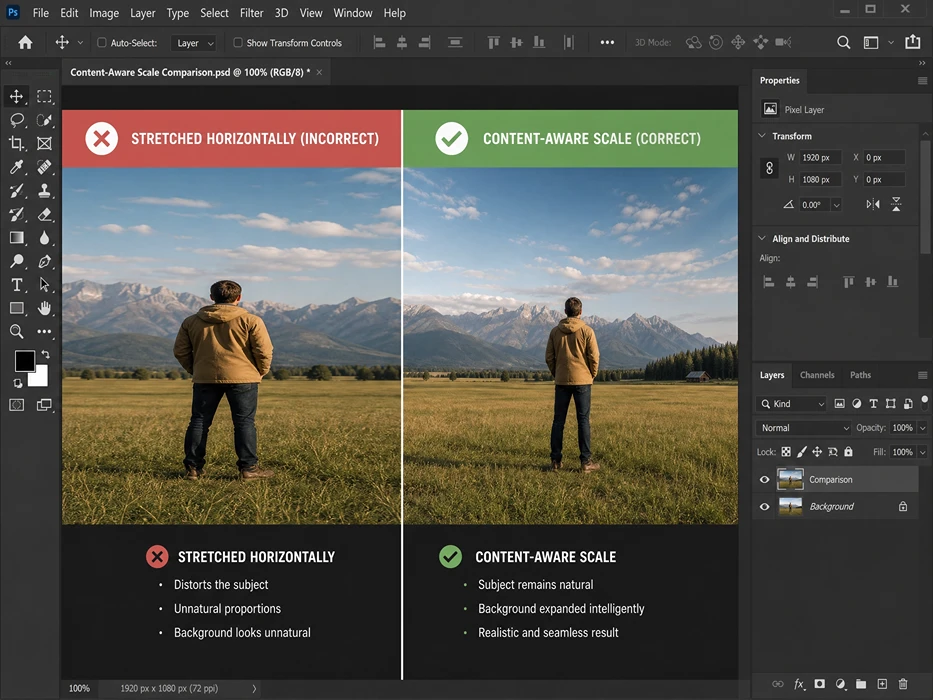
تصویر 1: مقایسه بصری بین کشیدگی نامناسب تصویر و گسترش هوشمندانه با Content-Aware Scale، که تناسبات سوژه را حفظ میکند.
حفاظت از سوژه با Alpha Channel و ماسک
با وجود هوشمندی Content-Aware Scale، گاهی اوقات نیاز است که کنترل بیشتری بر نواحی محافظتشده داشته باشیم. برای این منظور، میتوانید از Alpha Channel یا Layer Mask استفاده کنید. این تکنیک به شما امکان میدهد تا دقیقاً مشخص کنید کدام بخشهای تصویر باید در برابر تغییر شکل محافظت شوند:
1.انتخاب سوژه: ابتدا سوژه اصلی خود را با ابزارهای انتخاب دقیق (مانند Quick Selection Tool، Pen Tool یا Select Subject) انتخاب کنید.
2.ایجاد Alpha Channel: از منوی Select > Save Selection، یک Alpha Channel جدید ایجاد کنید. این کانال، اطلاعات مربوط به انتخاب شما را ذخیره میکند.
3.اعمال Content-Aware Scale: به Edit > Content-Aware Scale بروید. در نوار Options، از منوی Protect، Alpha Channel ایجاد شده را انتخاب کنید. حالا هنگام تغییر اندازه، فتوشاپ سوژه شما را بر اساس اطلاعات Alpha Channel محافظت خواهد کرد.
این روش به خصوص برای تصاویر پرتره یا محصول که سوژه اصلی نباید دچار هیچگونه دفرمهشدگی شود، حیاتی است. با استفاده از ماسک لایه، میتوانید این حفاظت را به صورت غیرمخرب اعمال کرده و در هر زمان آن را ویرایش کنید.
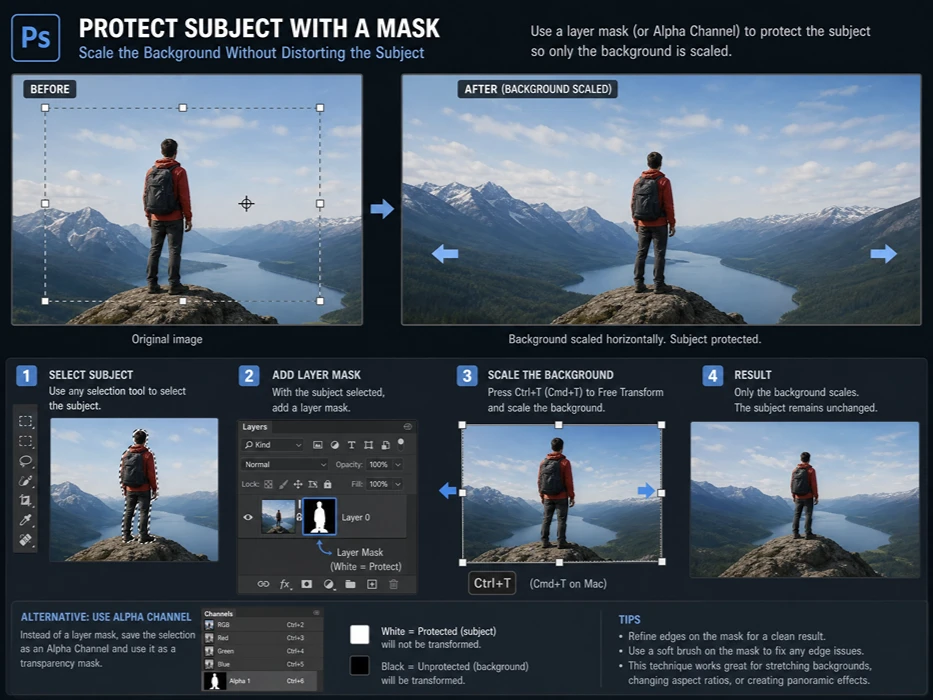
تصویر 3: نمایش گام به گام تکنیک حفاظت از سوژه با استفاده از ماسک لایه (Alpha Channel) در فتوشاپ، برای جلوگیری از دفرمه شدن هنگام گسترش پسزمینه.
Generative Expand: فراتر از بوم با هوش مصنوعی مولد
با معرفی قابلیتهای هوش مصنوعی مولد در فتوشاپ، Generative Expand به یکی از قدرتمندترین ابزارها برای گسترش تصاویر تبدیل شده است. این ابزار با استفاده از مدلهای هوش مصنوعی پیشرفته، میتواند محتوای جدید و واقعگرایانه را فراتر از مرزهای اصلی تصویر ایجاد کند و فضاهای خالی را با جزئیاتی منطبق با سبک و محتوای اصلی پر کند. این قابلیت به خصوص برای طراحانی که به دنبال ایجاد پسزمینههای بزرگتر یا تغییر نسبت ابعاد تصویر به صورت خلاقانه هستند، بسیار مفید است.
معرفی Generative Expand و کاربردهای آن
Generative Expand به شما اجازه میدهد تا بوم (Canvas) تصویر را گسترش دهید و سپس با یک فرمان متنی ساده (Prompt)، از هوش مصنوعی بخواهید که فضای خالی ایجاد شده را با محتوای جدید پر کند. این محتوا میتواند شامل ادامه پسزمینه موجود، اضافه کردن عناصر جدید یا حتی تغییر کامل محیط باشد. کاربردهای این ابزار بیشمار است؛ از گسترش یک عکس منظره برای ایجاد یک بنر عریض، تا اضافه کردن فضای خالی برای قرار دادن متن یا لوگو در یک طرح تبلیغاتی.
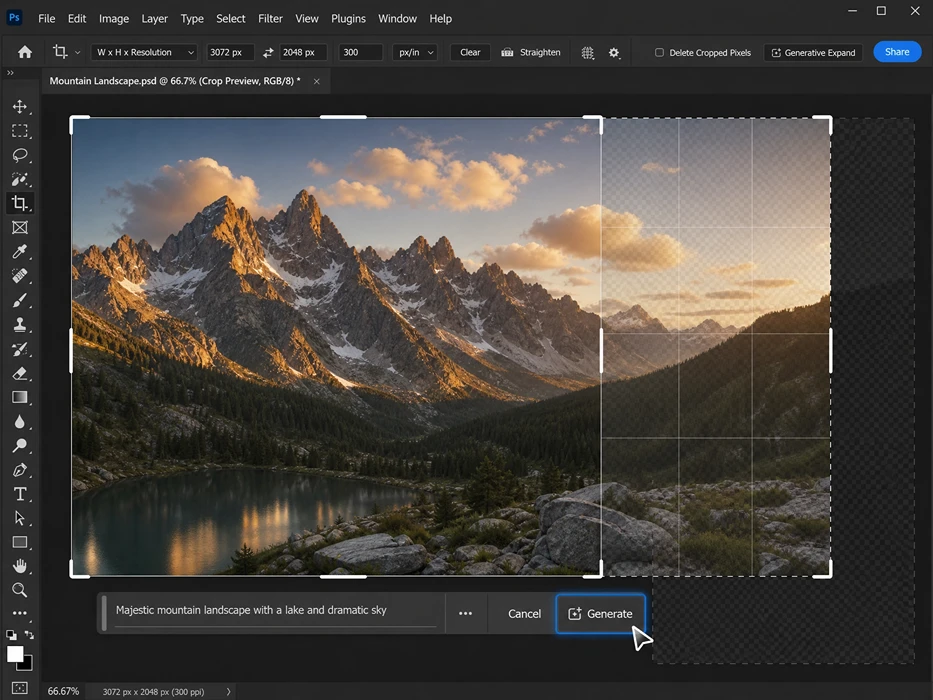
تصویر 4: نمای نزدیک از رابط کاربری Generative Expand در فتوشاپ، که فرآیند گسترش بوم و تولید محتوای جدید توسط هوش مصنوعی را نشان میدهد.
تفاوت با Content-Aware Fill
در حالی که Content-Aware Fill نیز از هوش مصنوعی برای پر کردن نواحی انتخاب شده استفاده میکند، تفاوتهای کلیدی با Generative Expand دارد. Content-Aware Fill بیشتر بر اساس پیکسلهای موجود در اطراف ناحیه انتخاب شده عمل میکند و تلاش میکند تا بافت و رنگ را به صورت منطقی ادامه دهد. این ابزار برای حذف اشیاء کوچک یا پر کردن نواحی محدود بسیار کارآمد است. اما Generative Expand، قابلیت تولید محتوای کاملاً جدید را دارد که فراتر از پیکسلهای موجود است و میتواند جزئیات، بافتها و حتی عناصر جدیدی را خلق کند که در تصویر اصلی وجود نداشتهاند. این تفاوت، Generative Expand را به ابزاری بسیار قدرتمندتر برای گسترش خلاقانه تصاویر تبدیل میکند.
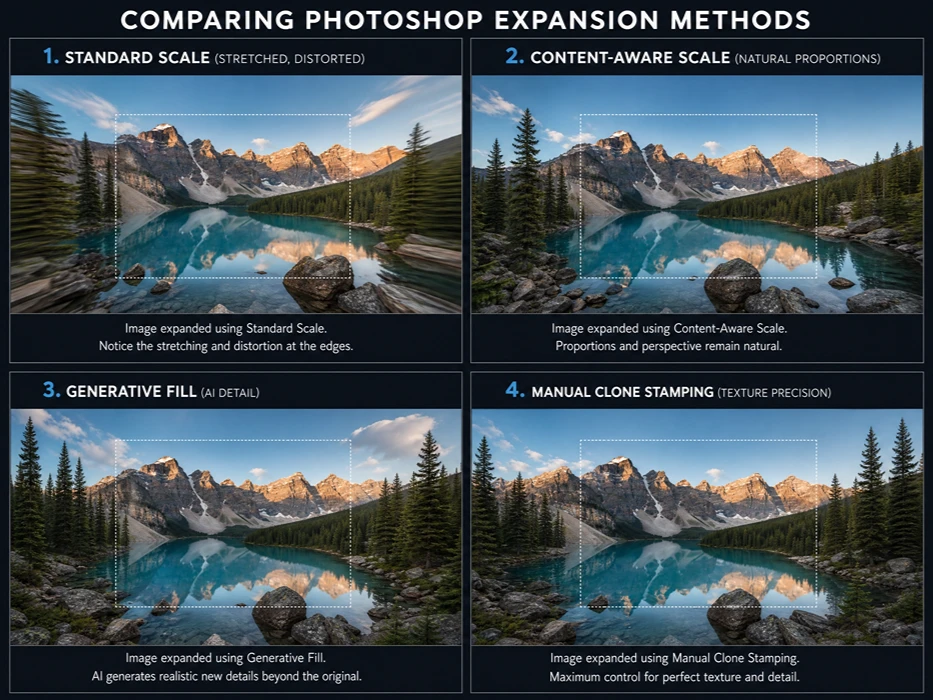
تصویر 5: مقایسه چهار روش مختلف گسترش تصویر در فتوشاپ: مقیاسبندی استاندارد (کشیدگی)، Content-Aware Scale، Generative Fill (AI) و بازسازی دستی با Clone Stamp، که تفاوتهای کیفی را به وضوح نشان میدهد.
تکنیکهای کلاسیک: ترکیب ابزارها برای کنترل حداکثری
با وجود پیشرفتهای هوش مصنوعی، ابزارهای کلاسیک فتوشاپ همچنان جایگاه ویژهای در جعبه ابزار یک طراح حرفهای دارند. ترکیب هوشمندانه این ابزارها با قابلیتهای جدید، به شما امکان میدهد تا کنترل بینظیری بر جزئیات داشته باشید و به نتایجی دست یابید که حتی پیشرفتهترین الگوریتمها نیز قادر به تولید آن نیستند.
Clone Stamp و Patch Tool: دقت در بازسازی بافت
هنگامی که نیاز به گسترش دقیق نواحی بافتدار یا بازسازی الگوهای تکرارشونده دارید، Clone Stamp و Patch Tool ابزارهای بیرقیبی هستند. Clone Stamp به شما اجازه میدهد تا پیکسلها را از یک نقطه مبدأ کپی کرده و در ناحیه جدید قرار دهید، بدون اینکه فتوشاپ هیچگونه تغییر رنگ یا بافتی اعمال کند. این ویژگی برای حفظ جزئیات دقیق و الگوهای مشخص (مانند آجر، چوب یا پارچه) حیاتی است.
Patch Tool نیز با رویکردی متفاوت، به شما امکان میدهد تا یک ناحیه را انتخاب کرده و آن را به ناحیه دیگری بکشید تا بافت و رنگ آن ناحیه را جایگزین کند. این ابزار به خصوص برای حذف اشیاء بزرگتر و پر کردن فضای خالی با بافتهای موجود در تصویر، بسیار کارآمد است.
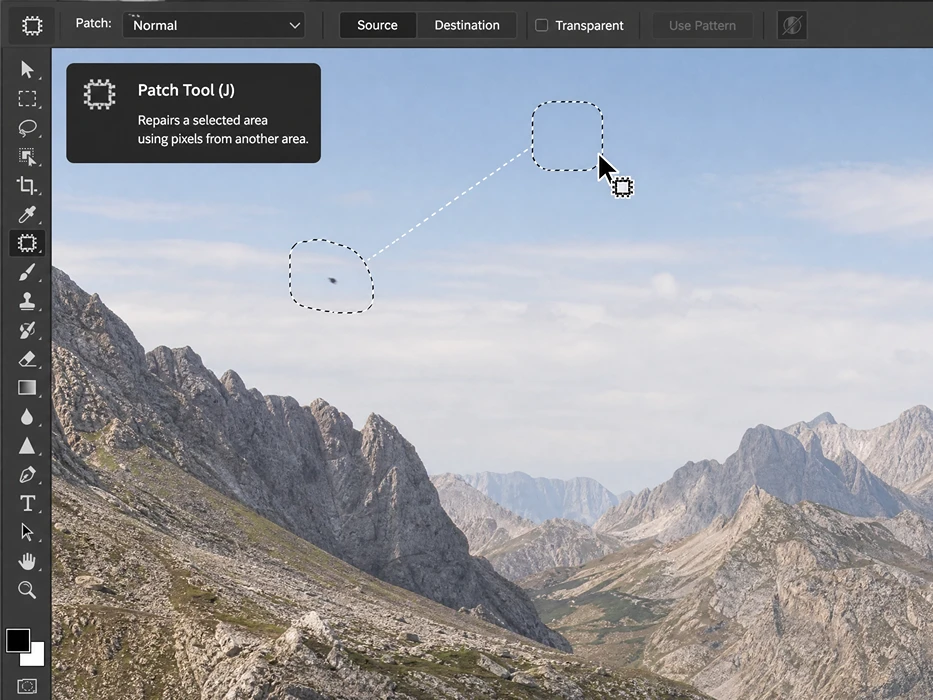
تصویر 6: نمای نزدیک از کاربرد Patch Tool برای اصلاح جزئیات کوچک در یک پسزمینه گسترشیافته، با تاکید بر دقت و کیفیت روتوش.
برای دستیابی به بهترین نتایج، میتوانید این ابزارها را با یکدیگر ترکیب کنید. به عنوان مثال، پس از گسترش اولیه با Generative Expand، ممکن است نیاز به اصلاح جزئیات یا الگوهای تکرارشونده داشته باشید. در این مرحله، Clone Stamp با دقت بالا میتواند نواقص را برطرف کرده و بافت را به صورت یکپارچه بازسازی کند. استفاده از پنل Clone Source برای تراز کردن دقیق الگوها، یک نکته حرفهای است که سرعت و دقت کار شما را به شدت افزایش میدهد.
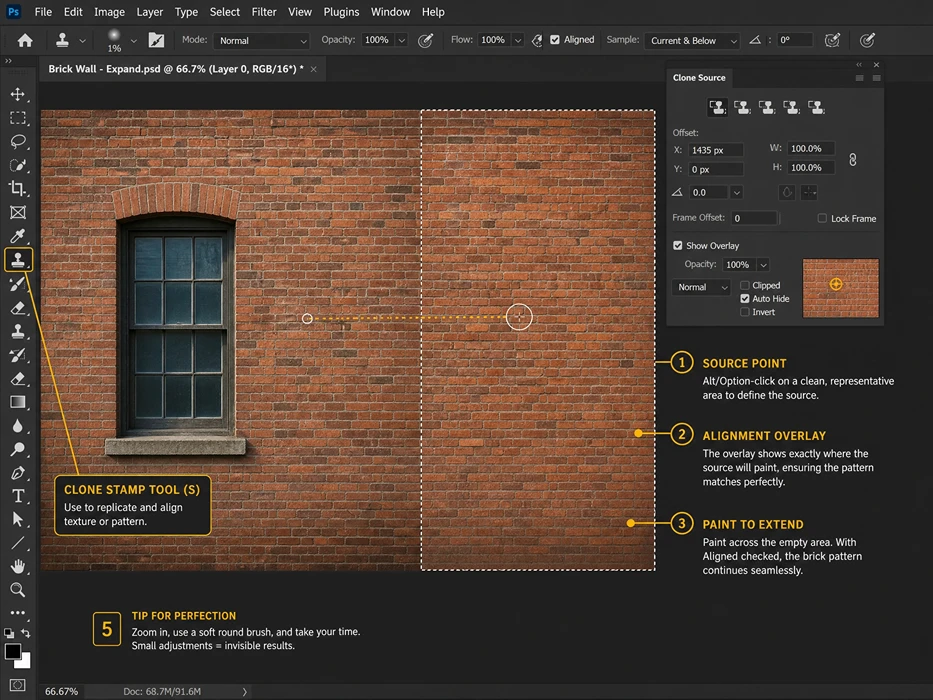
تصویر 7: نمایش دقیق کاربرد ابزار Clone Stamp برای بازسازی الگوهای پیچیده (مانند دیوار آجری) در حین گسترش تصویر، با استفاده از پنل Clone Source و قابلیت Overlay.
راهکارهای عملی برای سناریوهای مختلف گسترش تصویر
هر تصویر و هر پروژه، چالشهای خاص خود را دارد. در این بخش، به بررسی سناریوهای رایج در گسترش تصاویر میپردازیم و راهکارهای عملی و ترکیبی را برای دستیابی به بهترین نتایج ارائه میدهیم. این راهکارها بر اساس تجربه اینسایتتیم در پروژههای متعدد طراحی گرافیک تدوین شدهاند.
گسترش پسزمینههای ساده و یکدست (آسمان، دیوار)
گسترش پسزمینههایی که دارای بافت یکدست یا گرادیانتهای نرم هستند (مانند آسمان آبی، دیوار ساده یا آب)، معمولاً سادهتر است، اما همچنان نیاز به دقت دارد تا از ایجاد خطوط یا نویزهای ناخواسته جلوگیری شود.
استفاده از Gradient Tool و Content-Aware Fill
برای گسترش آسمان یا نواحی مشابه، میتوانید از ترکیب Gradient Tool و Content-Aware Fill استفاده کنید:
1.انتخاب ناحیه: ابتدا ناحیه آسمان یا پسزمینه مورد نظر را انتخاب کنید.
2.گسترش بوم: Canvas را به ابعاد دلخواه گسترش دهید (Image > Canvas Size).
3.پر کردن با گرادیانت: یک لایه جدید ایجاد کرده و با Gradient Tool، گرادیانتی مشابه آسمان موجود ایجاد کنید. این کار یک پایه رنگی مناسب برای ادامه کار فراهم میکند.
4.Content-Aware Fill: ناحیه خالی را انتخاب کرده و از Edit > Content-Aware Fill استفاده کنید. فتوشاپ با استفاده از پیکسلهای اطراف، گرادیانت را به صورت هوشمندانه ادامه میدهد. در صورت نیاز، میتوانید از ابزارهای روتوش دستی (مانند Healing Brush) برای یکدست کردن نهایی استفاده کنید.
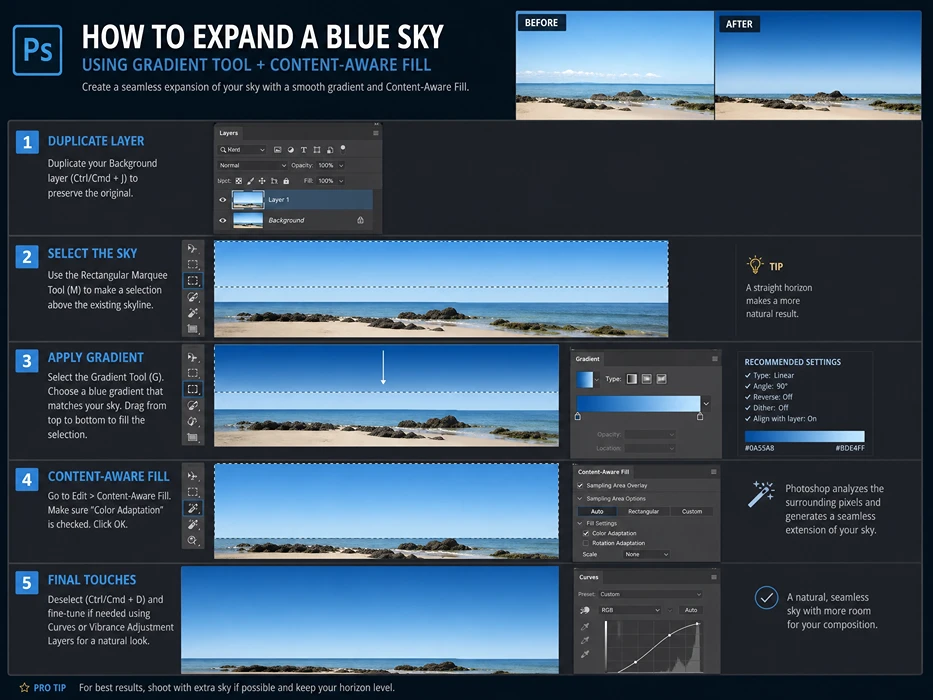
تصویر ۸: آموزش گام به گام گسترش یک آسمان آبی با استفاده از ترکیب Gradient Tool و Content-Aware Fill در فتوشاپ، با تاکید بر انتقال نرم و طبیعی.
گسترش پسزمینههای پیچیده و بافتدار (چمن، آب، معماری)
گسترش پسزمینههایی با جزئیات زیاد، بافتهای پیچیده یا عناصر ساختاری (مانند چمن، آب، یا ساختمانها) چالشبرانگیزتر است و نیاز به رویکردهای دقیقتری دارد.
حفظ پرسپکتیو در گسترش فضاهای معماری
هنگام گسترش تصاویر معماری، حفظ پرسپکتیو و خطوط ساختاری ساختمانها از اهمیت بالایی برخوردار است. هرگونه عدم تطابق میتواند به سرعت تصویر را غیرواقعی جلوه دهد. در این موارد، میتوانید از ترکیب Content-Aware Scale با ابزارهای Transform و Perspective Warp استفاده کنید:
1.تحلیل پرسپکتیو: ابتدا خطوط پرسپکتیو اصلی تصویر را شناسایی کنید. میتوانید از Guides یا Grid برای کمک به این کار استفاده کنید.
2.گسترش اولیه: با Content-Aware Scale، تصویر را به صورت اولیه گسترش دهید. در صورت نیاز، از Alpha Channel برای محافظت از ساختمان اصلی استفاده کنید.
3.اصلاح پرسپکتیو: اگر خطوط پرسپکتیو در ناحیه گسترشیافته دچار اعوجاج شدند، از Edit > Transform > Perspective یا Edit > Perspective Warp برای اصلاح دستی آنها استفاده کنید. این ابزارها به شما امکان میدهند تا خطوط را به صورت دقیق با پرسپکتیو اصلی تصویر هماهنگ کنید.
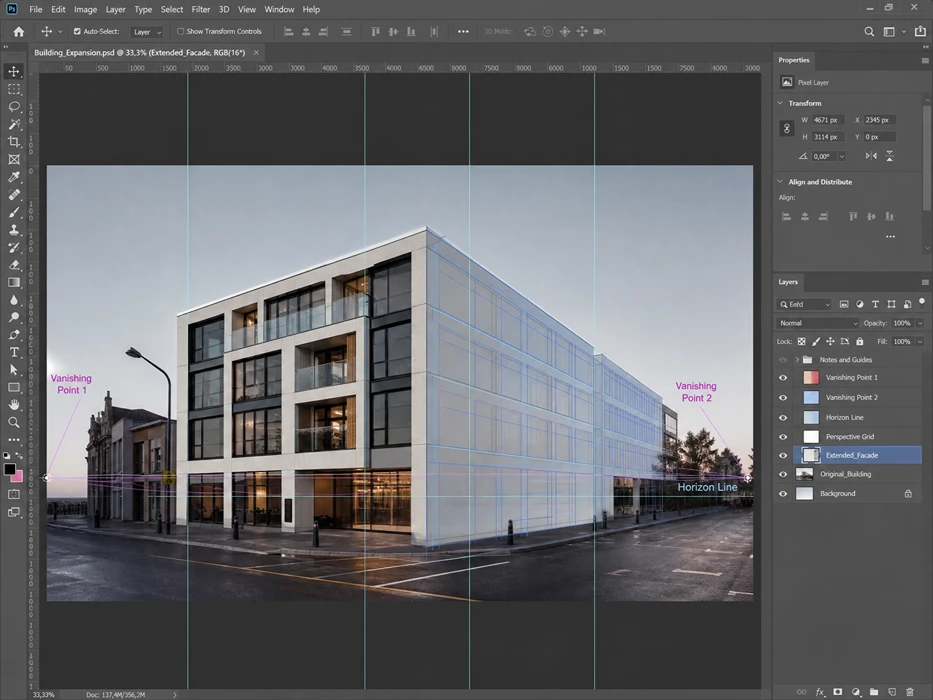
تصویر ۷: نمایش تکنیکهای حفظ پرسپکتیو در فتوشاپ هنگام گسترش یک تصویر معماری، با استفاده از خطوط راهنما و نقاط گریز.
اهمیت حفظ بافت در گسترش (Texture Preservation)
بافت، یکی از مهمترین عناصر بصری است که به تصویر عمق و واقعگرایی میبخشد. در گسترش پسزمینههای بافتدار (مانند چمن، شن یا سنگ)، حفظ جزئیات بافت حیاتی است. هوش مصنوعی ممکن است گاهی اوقات بافتها را به صورت نرم یا تکراری تولید کند که منجر به ظاهری غیرطبیعی میشود. در این موارد، ترکیب Generative Expand با روتوش دستی ضروری است:
1.گسترش با Generative Expand: ابتدا با Generative Expand، پسزمینه را گسترش دهید.
2.بررسی بافت: ناحیه گسترشیافته را با دقت بررسی کنید. به دنبال نواحی با بافت نرم، تکراری یا غیرواقعی باشید.
3.روتوش دستی: با استفاده از Clone Stamp (با Flow پایین و Opacity 100%)، Healing Brush و Patch Tool، بافتهای موجود را به صورت دستی بازسازی کنید. از نواحی بافتدار و باکیفیت در تصویر اصلی به عنوان منبع (Source) استفاده کنید. این کار به شما امکان میدهد تا بافت را به صورت طبیعی و با جزئیات کامل ادامه دهید.
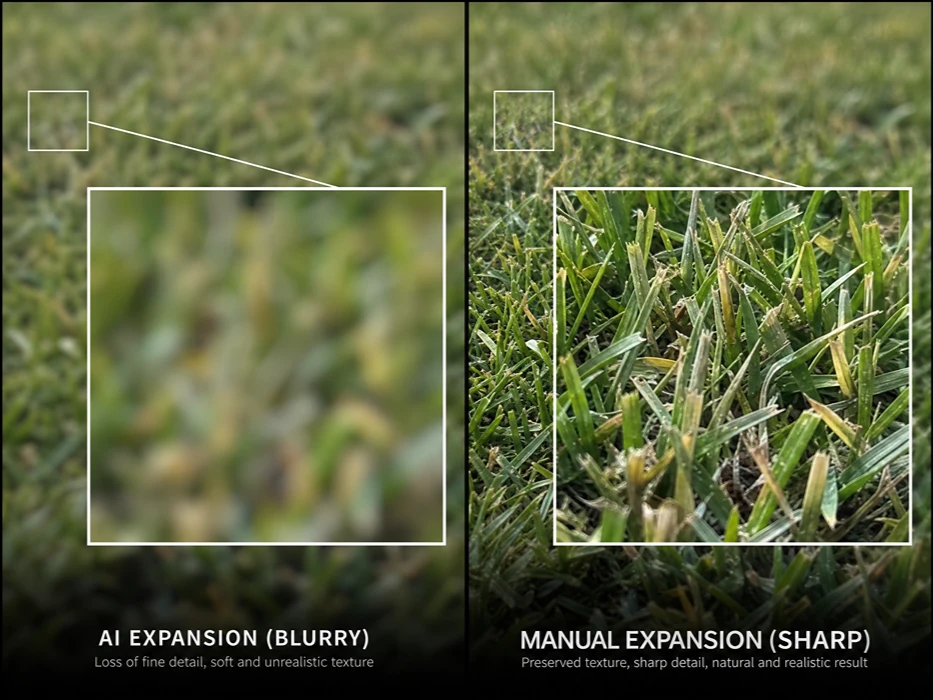
تصویر ۹: مقایسه ماکرو بین گسترش بافت توسط هوش مصنوعی (تار و غیرواقعی) و گسترش دستی (شارپ و طبیعی)، با تاکید بر اهمیت حفظ جزئیات بافت.
رفع ایرادات و آرتیفکتهای ناشی از هوش مصنوعی
با وجود قدرت Generative Expand، گاهی اوقات ممکن است هوش مصنوعی آرتیفکتها یا ایرادات کوچکی را در خروجی ایجاد کند (مانند الگوهای تکراری در آسمان، جزئیات غیرمنطقی یا لبههای ناهموار). یک طراح حرفهای باید بداند چگونه این ایرادات را شناسایی و برطرف کند.
ترکیب Generative Expand با روتوش دستی
برای رفع آرتیفکتهای هوش مصنوعی، بهترین رویکرد، ترکیب Generative Expand با تکنیکهای روتوش دستی است:
1.شناسایی آرتیفکتها: پس از تولید محتوا با Generative Expand، تصویر را با زوم بالا (مثلاً ۲۰۰% یا ۳۰۰%) بررسی کنید. به دنبال هرگونه نویز، تکرار الگو، یا جزئیات غیرمنطقی باشید.
2.استفاده از Healing Brush: برای رفع لکهها، نویزها یا نواحی با بافت نامنظم، از Healing Brush استفاده کنید. این ابزار با ترکیب بافت از نواحی اطراف، میتواند ایرادات را به صورت طبیعی برطرف کند.
3.استفاده از Clone Stamp: برای بازسازی الگوهای دقیق یا حذف تکرارهای واضح، Clone Stamp ابزار مناسبی است. با دقت از نواحی سالم تصویر نمونهبرداری کرده و روی آرتیفکتها اعمال کنید.
4.نقاشی دستی: در برخی موارد، ممکن است نیاز به نقاشی دستی با Brush Tool (با Opacity و Flow پایین) برای یکدست کردن رنگها یا ایجاد گرادیانتهای نرم داشته باشید.
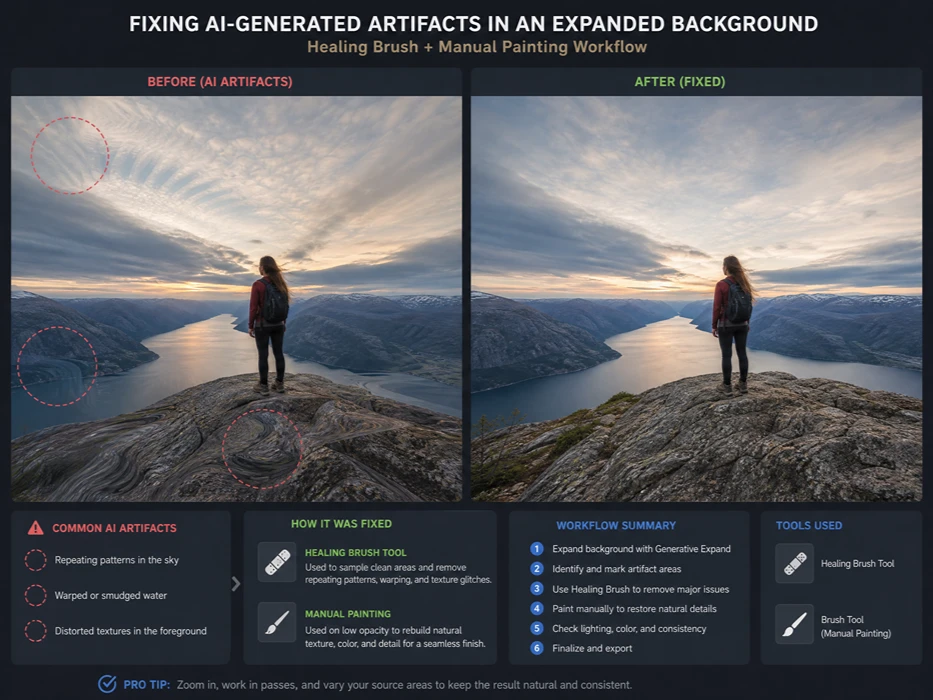
تصویر ۱۲: مقایسه قبل و بعد از رفع آرتیفکتهای تولید شده توسط هوش مصنوعی در یک پسزمینه گسترشیافته، با استفاده از ترکیب Healing Brush و نقاشی دستی.
بهترین روشها و نکات حرفهای برای گسترش تصاویر
تسلط بر ابزارهای فتوشاپ تنها نیمی از راه است؛ نیمی دیگر، درک بهترین روشها و اصول حرفهای است که به شما کمک میکند تا به نتایجی بینقص و قابل اعتماد دست یابید. در این بخش، به نکات کلیدی و جریان کاری بهینه برای گسترش تصاویر میپردازیم.
جریان کاری غیرمخرب: اصل طلایی در فتوشاپ
یکی از مهمترین اصول در هر نوع ویرایش تصویر، به ویژه در روتوش و گسترش، استفاده از جریان کاری غیرمخرب (Non-Destructive Workflow) است. این بدان معناست که شما هرگز نباید پیکسلهای اصلی تصویر را به صورت دائمی تغییر دهید. با این رویکرد، میتوانید در هر مرحله به عقب برگردید، تغییرات را اصلاح کنید و انعطافپذیری کاملی در ویرایش داشته باشید. این اصل به خصوص در پروژههایی که نیاز به بازبینی و اصلاحات متعدد دارند، زمان و انرژی زیادی را برای شما ذخیره میکند.
چرا غیرمخرب کار کنیم؟
•انعطافپذیری: امکان بازگشت به مراحل قبلی و اعمال تغییرات بدون از دست دادن کار انجام شده.
•کیفیت: حفظ کیفیت اصلی تصویر و جلوگیری از تخریب پیکسلها.
•همکاری: امکان کار تیمی و اعمال تغییرات توسط افراد مختلف بدون تداخل.
•آزمایش: آزادی عمل برای امتحان تکنیکهای مختلف بدون ترس از خراب شدن فایل اصلی.
پیادهسازی جریان کاری غیرمخرب
•لایههای جداگانه: همیشه تغییرات را روی لایههای جدید و جداگانه اعمال کنید. به عنوان مثال، برای Content-Aware Scale، ابتدا لایه را Duplicate کنید (Ctrl/Cmd + J).
•ماسک لایه: به جای پاک کردن پیکسلها با Eraser Tool، از Layer Mask استفاده کنید. ماسک به شما امکان میدهد تا نواحی را پنهان (نه حذف) کنید و در هر زمان آنها را بازگردانید.
•Smart Objects: تصاویر را به Smart Object تبدیل کنید تا بتوانید فیلترها و Transformها را به صورت غیرمخرب اعمال کنید.
•Adjustment Layers: برای تنظیمات رنگ و نور، همیشه از Adjustment Layers استفاده کنید تا بتوانید آنها را در هر زمان ویرایش یا حذف کنید.
بهینهسازی تصاویر برای وب و چاپ
پس از گسترش و روتوش تصاویر، مرحله نهایی بهینهسازی آنها برای خروجی نهایی است. بسته به اینکه تصویر برای وب (مانند وبسایت اینسایتتیم یا شبکههای اجتماعی) یا چاپ (مانند بروشور یا پوستر) استفاده میشود، تنظیمات متفاوتی لازم است.
برای وب:
•فرمت فایل: JPEG برای تصاویر با جزئیات زیاد و PNG برای تصاویر با شفافیت (Transparency).
•فشردهسازی: استفاده از Save for Web (Legacy) یا Export > Export As برای بهینهسازی حجم فایل بدون افت کیفیت محسوس.
•ابعاد: تنظیم ابعاد تصویر متناسب با نیاز وبسایت یا پلتفرم اجتماعی (مثلاً برای پست اینستاگرام، نسبت ۳:۴ یا ۱:۱).
•فضای رنگی: sRGB.
برای چاپ:
•فرمت فایل: TIFF یا PSD برای حفظ حداکثر کیفیت و لایهها.
•رزولوشن: حداقل ۳۰۰ DPI برای چاپ با کیفیت بالا.
•فضای رنگی: CMYK (در صورت نیاز به چاپ حرفهای).
•Sharpening: اعمال Sharpening نهایی پس از تغییر اندازه برای چاپ، با توجه به نوع کاغذ و روش چاپ.
اهمیت تمرین و آزمایش
مانند هر مهارت دیگری در طراحی گرافیک، تسلط بر تکنیکهای گسترش تصاویر بدون کشیدگی نیازمند تمرین مداوم و آزمایش است. هر تصویر ویژگیهای منحصر به فرد خود را دارد و هیچ فرمول جادویی برای همه سناریوها وجود ندارد. با آزمایش ابزارهای مختلف، ترکیب آنها و مشاهده نتایج، به تدریج حس بصری و مهارتهای فنی شما تقویت خواهد شد. از اشتباه کردن نترسید؛ هر اشتباه فرصتی برای یادگیری و بهبود است.
نتیجهگیری: خلق آثار بصری بینقص با تسلط بر فتوشاپ
در این مقاله جامع، ما به بررسی عمیق چالش گسترش تصاویر در فتوشاپ بدون کشیدگی پرداختیم و راهکارهای متعددی را از پایه تا پیشرفته ارائه دادیم. از قدرت هوش مصنوعی Content-Aware Scale و Generative Expand گرفته تا دقت ابزارهای کلاسیک مانند Clone Stamp و Patch Tool، هر یک از این تکنیکها نقش حیاتی در جعبه ابزار یک طراح گرافیک حرفهای ایفا میکنند. با درک مکانیسمهای زیربنایی این ابزارها، پیادهسازی جریان کاری غیرمخرب و تمرین مداوم، شما قادر خواهید بود تا هر تصویری را به ابعاد دلخواه خود گسترش دهید، بدون آنکه ذرهای از کیفیت یا واقعگرایی آن کاسته شود.
اینسایتتیم همواره در تلاش است تا با ارائه محتوای آموزشی کاربردی و تخصصی، به جامعه طراحان گرافیک کمک کند تا مهارتهای خود را ارتقا دهند و به بالاترین سطح حرفهای دست یابند. اگر در این زمینه نیاز به مشاوره یا خدمات تخصصی روتوش و ادیت عکس دارید، یا به دنبال راهکارهای خلاقانه برای طراحی گرافیک و تکنیکهای پیشرفته مانند Overlay هستید، با ما تماس بگیرید. ما مشتاقانه آمادهایم تا ایدههای شما را به واقعیتهای بصری خیرهکننده تبدیل کنیم.