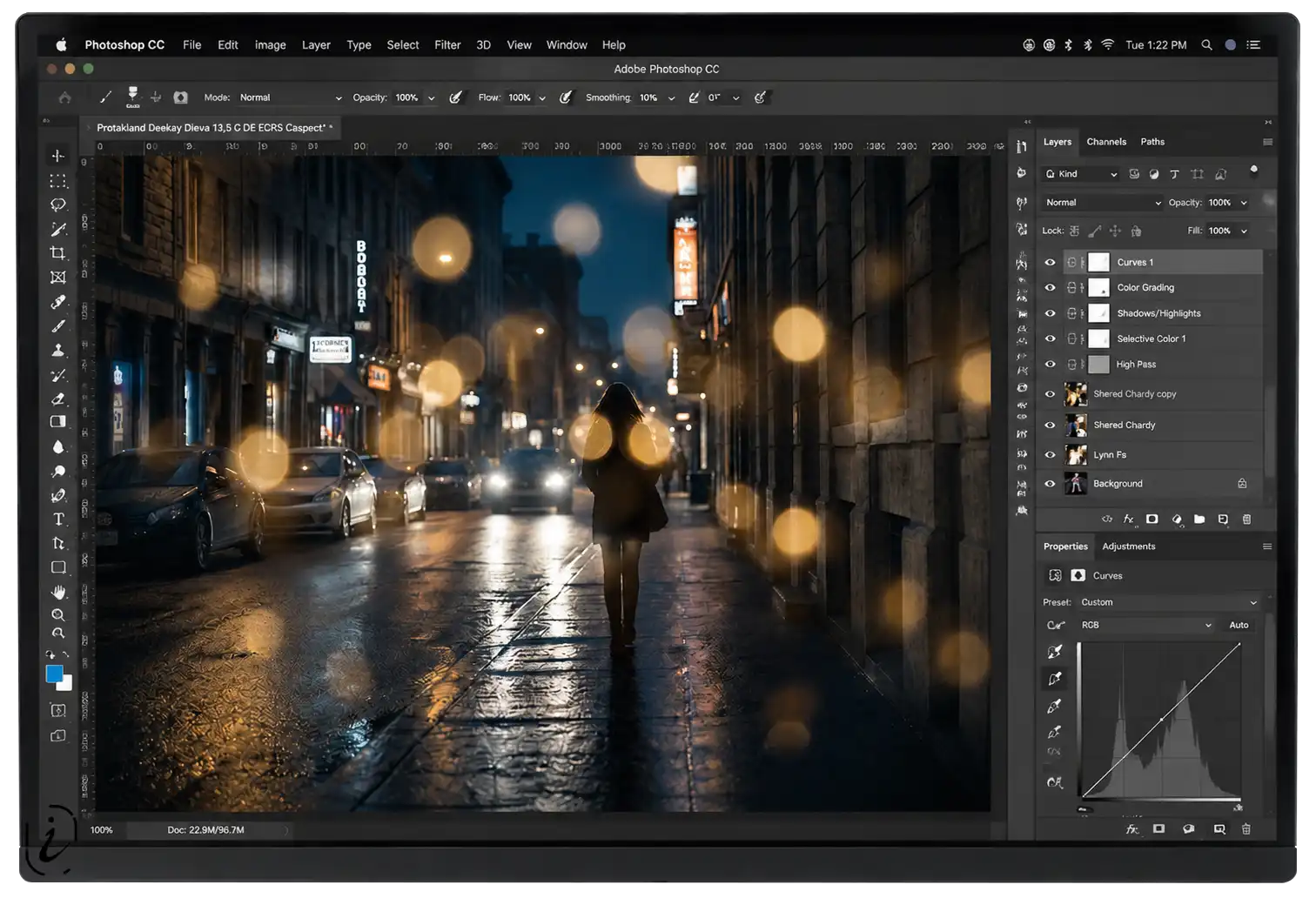
تکنیک Overlay در فتوشاپ
مقدمه: قدرت پنهان Overlay در دستان طراحان گرافیک
در میان انبوهی از قابلیتها و فیلترها، Blend Mode Overlay جایگاه ویژهای دارد. این حالت ترکیبی، نه تنها یک گزینه در منوی کشویی لایهها نیست، بلکه یک فلسفه در ترکیببندی و ویرایش تصاویر است که به طراحان امکان میدهد تا بافتها، نورها و رنگها را به گونهای با هم ادغام کنند که گویی از ابتدا بخشی جداییناپذیر از تصویر بودهاند. در این مقاله جامع از اینسایت، قصد دارم شما را با تمام ابعاد این تکنیک قدرتمند آشنا کنم؛ از درک عمیق مکانیسم عملکرد آن گرفته تا کاربردهای خلاقانه و ترفندهای پیشرفتهای که میتواند پروژههای شما را متحول کند. آماده باشید تا دیدگاهتان نسبت به کار با لایهها در فتوشاپ دگرگون شود و به یک استاد واقعی در استفاده از Overlay تبدیل شوید.
Overlay چیست و چگونه کار میکند؟ درک مکانیسم پایه
برای تسلط بر این حالت ترکیبی ، ابتدا باید به قلب عملکرد آن نفوذ کنیم. Overlay یکی از Blend Modeهای گروه Contrast (کنتراست) است که به طور همزمان هم روشنکننده و هم تیرهکننده عمل میکند. این حالت ترکیبی، پیکسلهای لایه بالایی (Blending Layer) را با پیکسلهای لایه پایینی (Base Layer) ترکیب میکند و نتیجهای بر اساس روشنایی لایه زیرین تولید میکند. اما تفاوت اصلی آن با سایر حالتهای کنتراست در نحوه تعامل با نواحی میانی است.
مکانیسم عملکرد دقیق:
- نواحی روشن (Highlights): اگر پیکسلهای لایه Blending روشنتر از 50% خاکستری باشند، لایه Base را روشنتر میکنند. این فرآیند شبیه به Blend Mode Screen عمل میکند، اما با شدت بیشتری. هرچه پیکسل لایه Blending روشنتر باشد، اثر روشنکنندگی قویتر خواهد بود.
- نواحی تیره (Shadows): اگر پیکسلهای لایه Blending تیرهتر از 50% خاکستری باشند، لایه Base را تیرهتر میکنند. این بخش از عملکرد شبیه به Blend Mode Multiply است. هرچه پیکسل لایه Blending تیرهتر باشد، اثر تیرهکنندگی قویتر خواهد بود.
- نواحی میانی (Midtones): اینجاست که جادوی Overlay رخ میدهد. پیکسلهایی که دقیقاً 50% خاکستری در لایه Blending هستند، هیچ تأثیری بر لایه Base ندارند و کاملاً شفاف (Transparent) عمل میکنند. این ویژگی منحصربهفرد به Overlay اجازه میدهد تا کنتراست و اشباع رنگ را افزایش دهد، در حالی که جزئیات اصلی و تونالیتههای میانی تصویر را به طرز شگفتانگیزی حفظ میکند. این حفظ جزئیات میانی، Overlay را به ابزاری ایدهآل برای افزودن بافت، افزایش شارپنس و ایجاد جلوههای نوری واقعگرایانه تبدیل میکند.
به زبان ساده، Overlay کنتراست را افزایش میدهد و رنگها را زندهتر میکند، اما با هوشمندی تمام، از دست رفتن جزئیات در نواحی روشن و تیره را به حداقل میرساند. این ویژگی، آن را از حالتهایی مانند Multiply یا Screen که فقط در یک جهت (تیره یا روشن) عمل میکنند، متمایز میسازد و ظاهری طبیعیتر و پویاتر به اثر نهایی میبخشد.
کاربردهای اساسی
حتی در سادهترین کاربردها، Overlay میتواند تأثیر چشمگیری بر تصاویر شما داشته باشد. در اینجا به چند کاربرد اساسی و پرکاربرد آن میپردازیم که هر طراح گرافیکی باید با آنها آشنا باشد:
1. افزایش کنتراست و پویایی رنگ به صورت هوشمندانه
یکی از رایجترین و مؤثرترین کاربردهای Overlay، افزایش کنتراست و غنای رنگ در تصاویر است. این تکنیک به خصوص برای تصاویری که کمی تخت یا بیروح به نظر میرسند، معجزه میکند:
- ایجاد کپی از لایه اصلی: همیشه با ایجاد یک کپی از لایه اصلی تصویر (با فشردن Ctrl/Cmd + J) شروع کنید. این کار به شما امکان میدهد تا به صورت غیرمخرب کار کنید و هر زمان که خواستید به حالت اولیه بازگردید.
نکته حرفهای: برای کنترل بیشتر، میتوانید از فیلتر High Pass (مسیر Filter > Other > High Pass) روی لایه کپی شده قبل از تغییر Blend Mode به Overlay استفاده کنید. شعاع (Radius) را به گونهای تنظیم کنید که فقط لبههای اصلی و جزئیات مهم تصویر قابل مشاهده باشند. سپس Blend Mode این لایه را به Overlay تغییر دهید. این روش به شما امکان میدهد تا کنتراست را به صورت موضعی و با تمرکز بر جزئیات ریز افزایش دهید که نتیجهای بسیار حرفهایتر و شارپتر خواهد داشت.
2. افزودن بافت (Texture) و عمق به تصاویر
Overlay ابزاری بینظیر برای ترکیب بافتها با تصاویر است. چه بخواهید یک بافت کاغذ قدیمی، یک بافت فلزی، یک بافت پارچه یا حتی یک بافت نوری ظریف را به تصویر اضافه کنید، Overlay بهترین گزینه است. این تکنیک به خصوص برای ایجاد حس عمق، واقعگرایی و شخصیت بخشیدن به آثار هنری دیجیتال بسیار مفید است:
- وارد کردن لایه بافت: لایه بافت مورد نظر خود را (میتواند یک تصویر جداگانه یا یک لایه جدید پر شده با بافت باشد) بالای لایه تصویر اصلی قرار دهید.
- Blend Mode لایه بافت را به Overlay تغییر دهید.
- لایه بافت را تنظیم کنید تا بافت به صورت طبیعی و بدون غالب شدن بر تصویر اصلی، با آن ترکیب شود. با کاهش Opacity، بافت ظریفتر و با افزایش آن، برجستهتر خواهد شد.
نکته حرفهای: برای کنترل دقیقتر، از ماسک لایه (Layer Mask) استفاده کنید. با افزودن یک ماسک لایه به لایه بافت و نقاشی با رنگ مشکی روی نواحی که نمیخواهید بافت در آنها اعمال شود (یا با رنگ سفید برای نمایش بافت)، میتوانید بافت را به صورت انتخابی در بخشهای خاصی از تصویر اعمال یا حذف کنید. این روش به شما امکان میدهد تا بافت را به گونهای با تصویر ادغام کنید که گویی از ابتدا بخشی از آن بوده است.
3. داج و برن (Dodge & Burn) غیرمخرب برای کنترل نور و سایه
تکنیک داج و برن (روشنتر و تیرهتر کردن انتخابی نواحی خاصی از تصویر) یکی از پایههای روتوش حرفهای است که برای افزایش عمق، بعد و برجستهسازی جزئیات استفاده میشود. Overlay این امکان را به صورت کاملاً غیرمخرب و با کنترل بالا فراهم میکند:
- ایجاد لایه جدید 50% خاکستری: یک لایه جدید (با فشردن Ctrl/Cmd + Shift + N) ایجاد کنید. در پنجره New Layer، Blend Mode را روی Overlay قرار دهید و گزینه Fill with Overlay-neutral color (50% gray) را تیک بزنید. این کار یک لایه خاکستری 50% ایجاد میکند که در حالت Overlay کاملاً نامرئی است.
- نقاشی با Brush: با استفاده از ابزار Brush (قلممو) و تنظیم Flow و Opacity آن روی مقادیر کم (مثلاً 5% تا 20%)، روی این لایه نقاشی کنید. برای روشن کردن (Dodge)، رنگ قلممو را سفید انتخاب کنید و برای تیره کردن (Burn)، رنگ مشکی را انتخاب کنید. با نقاشی روی نواحی مورد نظر، میتوانید به آرامی و با دقت، نور و سایه را کنترل کنید.
نکته حرفهای: مزیت اصلی این روش، غیرمخرب بودن آن است. شما میتوانید هر زمان که خواستید، شدت اثر را با تغییر Opacity لایه خاکستری تنظیم کنید یا با استفاده از ماسک لایه، بخشهایی از داج و برن را حذف یا اصلاح کنید. این تکنیک به شما اجازه میدهد تا بدون آسیب رساندن به پیکسلهای اصلی تصویر، کنترل کاملی بر نور و سایه داشته باشید و به تصاویر خود عمق و حجم ببخشید.
تکنیکهای پیشرفته Overlay
حالا که با کاربردهای اساسی Overlay آشنا شدید، وقت آن است که به سراغ ترفندهای حرفهایتر برویم که میتواند کارهای شما را به سطح بالاتری ببرد. این تکنیکها نیازمند درک عمیقتری از نحوه تعامل Overlay با سایر ابزارها و لایهها هستند و به شما امکان میدهند تا جلوههای بصری پیچیدهتر و خلاقانهتری خلق کنید.
1. افزایش شارپنس با Overlay و High Pass Filter
همانطور که قبلاً اشاره شد، ترکیب Overlay با فیلتر High Pass یکی از قدرتمندترین روشها برای افزایش شارپنس تصاویر به صورت حرفهای و بدون ایجاد هالههای ناخواسته است. این تکنیک به خصوص برای عکاسان، روتوشکاران و طراحانی که با تصاویر با وضوح بالا سروکار دارند، اهمیت زیادی دارد:
- تغییر Blend Mode به Overlay: Blend Mode این لایه High Pass را به Overlay تغییر دهید. خواهید دید که چگونه جزئیات لبهها برجسته میشوند و تصویر وضوح بیشتری پیدا میکند.
- کنترل دقیق با Opacity و ماسک لایه: برای کنترل بیشتر، میتوانید Opacity لایه را کاهش دهید تا شدت شارپنس کمتر شود. همچنین، با استفاده از ماسک لایه، میتوانید شارپنس را فقط در نواحی مورد نظر (مثلاً چشمها یا موها در یک پرتره) اعمال کنید و از اعمال آن در نواحی صاف (مانند پوست) که ممکن است باعث برجسته شدن نویز شود، جلوگیری کنید. اینسایت توصیه میکند که همیشه این تکنیک را به صورت غیرمخرب و با استفاده از لایههای جداگانه انجام دهید تا انعطافپذیری بالایی در ویرایش داشته باشید.
2. تغییر رنگ و تونالیته با Overlay و Solid Color
Overlay میتواند ابزاری عالی برای تغییر تونالیته کلی تصویر یا اعمال یک رنگ خاص به صورت ظریف باشد. این تکنیک به خصوص برای ایجاد جلوههای سینمایی، تغییر حال و هوای یک عکس، یا هماهنگسازی رنگی چندین تصویر در یک کامپوزیت کاربرد دارد. این روش حتی در تدوین حرفهای ویدیو و اصلاح رنگ سینمایی نیز برای ایجاد اتمسفرهای بصری خاص و یکپارچه بسیار مؤثر است:
- ایجاد لایه Solid Color: یک لایه Solid Color (از مسیر Layer > New Fill Layer > Solid Color) ایجاد کنید. رنگ مورد نظر خود را انتخاب کنید. این رنگ میتواند یک رنگ گرم برای جلوه پاییزی، یک رنگ سرد برای حال و هوای دراماتیک، یا حتی یک رنگ مکمل برای ایجاد کنتراست رنگی باشد.
- این لایه High Pass را به Overlay تغییر دهید. خواهید دید که چگونه جزئیات لبهها برجسته میشوند و تصویر وضوح بیشتری پیدا میکند
- کنترل دقیق با Opacity و ماسک لایه: برای کنترل بیشتر، میتوانید Opacity لایه را کاهش دهید تا شدت شارپنس کمتر شود. همچنین، با استفاده از ماسک لایه، میتوانید شارپنس را فقط در نواحی مورد نظر (مثلاً چشمها یا موها در یک پرتره) اعمال کنید و از اعمال آن در نواحی صاف (مانند پوست) که ممکن است باعث برجسته شدن نویز شود، جلوگیری کنید. اینسایت توصیه میکند که همیشه این تکنیک را به صورت غیرمخرب و با استفاده از لایههای جداگانه انجام دهید تا انعطافپذیری بالایی در ویرایش داشته باشید.
3. ایجاد جلوههای نوری و بوکه (Bokeh) با Overlay
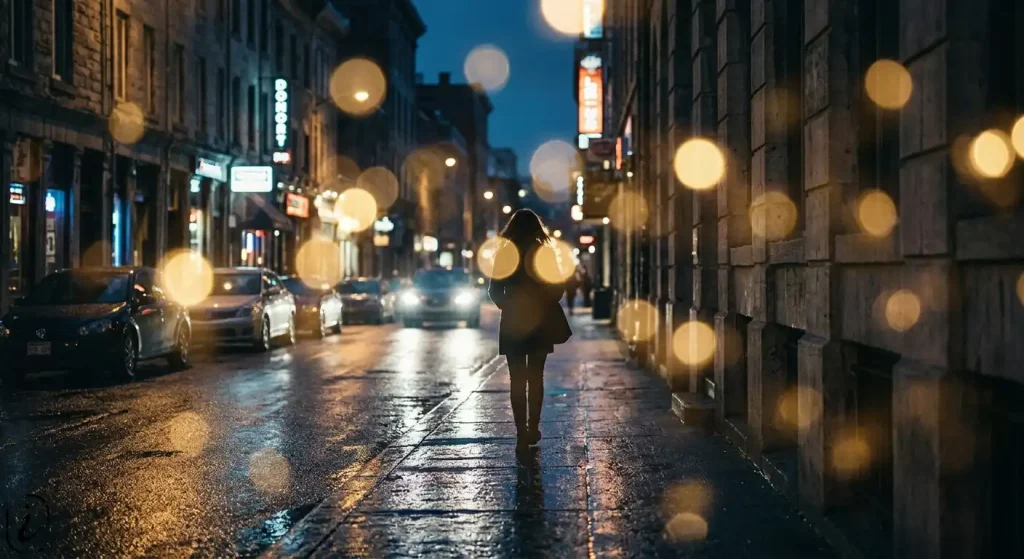
Overlay در ترکیب با لایههای حاوی نور یا بوکه، میتواند جلوههای بصری خیرهکنندهای ایجاد کند. این تکنیک به خصوص برای افزودن عمق، جذابیت و حس واقعگرایی به تصاویر پرتره، صحنههای شب، یا حتی طراحیهای انتزاعی کاربرد دارد:
- وارد کردن لایه نوری/بوکه: یک تصویر با جلوههای نوری (مانند نورهای بوکه، Flare، یا حتی یک گرادیانت ساده از رنگهای روشن) را به عنوان یک لایه جدید وارد کنید. این لایه باید حاوی نواحی روشن و تیره باشد تا Overlay بتواند به خوبی عمل کند.
- کنترل با ماسک لایه: با استفاده از ماسک لایه، میتوانید نواحی ناخواسته نور را حذف کنید یا شدت آن را در بخشهای مختلف تنظیم کنید. به عنوان مثال، میتوانید نور بوکه را فقط در پسزمینه اعمال کنید و از تأثیر آن بر سوژه اصلی جلوگیری کنید.
مقایسه Overlay با Blend Modeهای مشابه
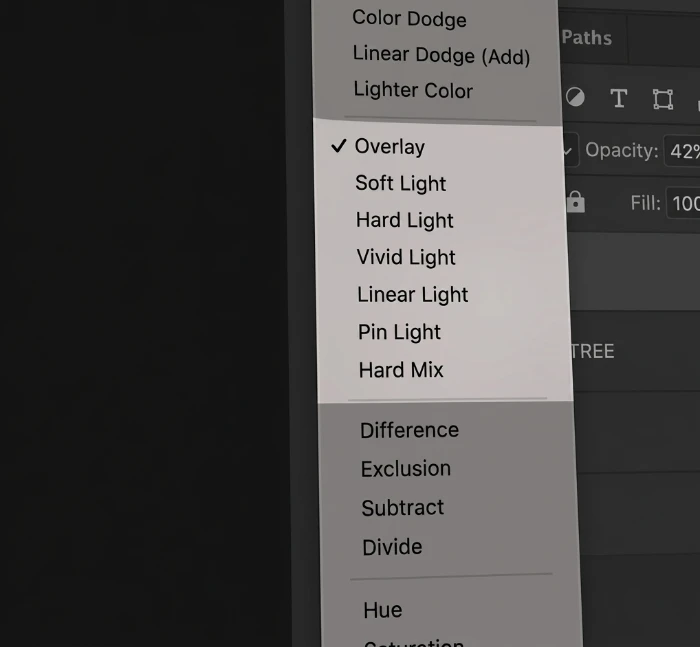
در گروه Contrast، علاوه بر Overlay، حالتهای ترکیبی دیگری نیز وجود دارند که عملکردی مشابه دارند اما تفاوتهای ظریفی در نحوه تأثیرگذاری بر تصویر ایجاد میکنند. شناخت این تفاوتها برای انتخاب صحیح در هر موقعیت و رسیدن به نتیجه دلخواه ضروری است. به عنوان یک طراح، درک این تفاوتها به شما کمک میکند تا با دقت و سرعت بیشتری به اهداف بصری خود دست یابید.
Soft Light: ملایمتر و طبیعیتر
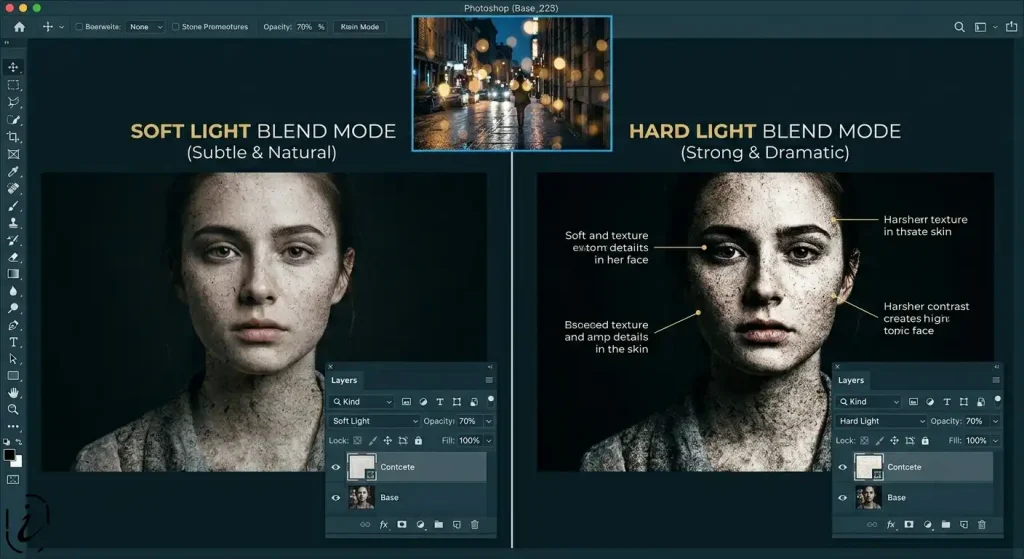
Soft Light را میتوان نسخه ملایمتر و ظریفتر Overlay دانست. این حالت ترکیبی نیز کنتراست را افزایش میدهد و رنگها را اشباعتر میکند، اما با شدت کمتر و به شکلی طبیعیتر. Soft Light بیشتر برای روتوشهای ظریف، افزایش کنتراست ملایم، ایجاد جلوههای نوری نرم و افزودن حس عمق بدون تغییرات شدید استفاده میشود. اگر Overlay برای شما بیش از حد قوی است و به دنبال تأثیری نامحسوستر هستید، Soft Light گزینه مناسبی خواهد بود. این حالت نیز مانند Overlay، پیکسلهای 50% خاکستری را شفاف نگه میدارد و به همین دلیل برای کارهای غیرمخرب بسیار محبوب است.
Hard Light: قویتر و دراماتیکتر
Hard Light نقطه مقابل Soft Light و نسخه قویتر Overlay است. این حالت ترکیبی، اثرات Multiply (تیرهکننده) و Screen (روشنکننده) را با شدت بیشتری اعمال میکند و نتیجهای با کنتراست بسیار بالا و رنگهای اشباعتر تولید میکند. Hard Light برای ایجاد جلوههای دراماتیک، نورپردازیهای شدید، افزودن کنتراست قوی به تصاویر و خلق اتمسفرهای پرانرژی مناسب است. اما باید با احتیاط از آن استفاده کرد، زیرا ممکن است به سرعت جزئیات را از بین ببرد، رنگها را بیش از حد اشباع کند یا باعث ایجاد نواحی کاملاً سیاه یا سفید شود. این Blend Mode برای زمانی مناسب است که به دنبال تأثیری قاطع و چشمگیر هستید.
Vivid Light و Linear Light: کنترل بیشتر بر کنتراست و روشنایی
Vivid Light و Linear Light نیز از خانواده Contrast هستند و هر دو بر اساس کنتراست لایهها عمل میکنند، اما با رویکردهای متفاوت:
- Vivid Light: این حالت با افزایش یا کاهش کنتراست، رنگها را اشباعتر میکند. اگر لایه Blending روشنتر از 50% خاکستری باشد، کنتراست را کاهش میدهد و رنگها را روشنتر میکند. اگر تیرهتر باشد، کنتراست را افزایش میدهد و رنگها را تیرهتر میکند. این حالت برای تنظیمات دقیقتر رنگ و کنتراست در نواحی خاص مفید است.
- Linear Light: این حالت با افزایش یا کاهش روشنایی، کنتراست را تغییر میدهد. اگر لایه Blending روشنتر از 50% خاکستری باشد، روشنایی را افزایش میدهد. اگر تیرهتر باشد، روشنایی را کاهش میدهد. Linear Light برای تنظیمات دقیقتر روشنایی و ایجاد جلوههای نوری و سایه با دقت بالا کاربرد دارد.
این دو حالت، کنترل دقیقتری بر روی نواحی روشن و تیره ارائه میدهند و میتوانند برای تنظیمات دقیقتر تونالیته و کنتراست مورد استفاده قرار گیرند، به خصوص زمانی که نیاز به تغییرات شدیدتر و کنترلشدهتر دارید.
جدول مقایسه Blend Modeهای گروه Contrast:
| Blend Mode | نحوه عملکرد اصلی | کاربرد اصلی | شدت تأثیر | حفظ جزئیات میانی |
|---|---|---|---|---|
| Overlay | افزایش کنتراست و اشباع رنگ بر اساس روشنایی لایه زیرین | افزودن بافت، افزایش شارپنس، داج و برن، تغییر تونالیته | متوسط تا قوی | عالی |
| Soft Light | افزایش کنتراست و اشباع رنگ به صورت ملایم | روتوش ظریف، افزایش کنتراست طبیعی، جلوههای نوری نرم | ملایم | عالی |
| Hard Light | افزایش کنتراست و اشباع رنگ به صورت شدید و دراماتیک | جلوههای دراماتیک، نورپردازی شدید | قوی | متوسط |
| Vivid Light | افزایش/کاهش کنتراست برای اشباع رنگ | تنظیم دقیق کنتراست و رنگ | قوی | خوب |
| Linear Light | افزایش/کاهش روشنایی برای تغییر کنتراست | تنظیم دقیق روشنایی و کنتراست | قوی | خوب |
انتخاب بین این Blend Modeها بستگی به نتیجه دلخواه و شدت تأثیری دارد که میخواهید اعمال کنید. Overlay به دلیل تعادل بین قدرت و حفظ جزئیات، اغلب به عنوان یک نقطه شروع عالی عمل میکند و سپس میتوانید با Soft Light برای ظرافت بیشتر یا Hard Light برای دراماتیک کردن، آن را تکمیل کنید.
نتیجهگیری: Overlay، ابزاری ضروری در جعبه ابزار هر طراح
همانطور که مشاهده کردید، تکنیک Overlay در فتوشاپ فراتر از یک گزینه ساده در منوی Blend Modeهاست. این یک ابزار چندمنظوره و قدرتمند است که با درک صحیح مکانیسم و کاربردهای آن، میتوانید به نتایج بصری خیرهکنندهای دست یابید. از افزایش کنتراست و پویایی رنگ گرفته تا افزودن بافتهای واقعگرایانه، داج و برن غیرمخرب، افزایش شارپنس حرفهای و خلق اتمسفرهای نوری جذاب، Overlay در هر مرحله از فرآیند طراحی و ویرایش تصویر میتواند یاریرسان شما باشد.
توصیه میکنم که Overlay را به عنوان یکی از ابزارهای اصلی خود در نظر بگیرید و با تمرین و آزمایش مداوم، به تسلط کامل بر آن برسید. به یاد داشته باشید که خلاقیت شما حد و مرزی ندارد و Overlay تنها یکی از دروازههایی است که فتوشاپ برای ورود به دنیای بیکران هنر دیجیتال پیش روی شما میگشاید. برای ارتقای مهارتهای خود در زمینه طراحی گرافیک و آشنایی با جدیدترین تکنیکها و ابزارها، میتوانید به وبسایت اینسایت مراجعه کنید و از خدمات طراحی گرافیکی بهرهمند شوید. ما در اینسایت تیم همواره در تلاشیم تا با ارائه محتوای آموزشی و خدمات با کیفیت، به رشد و توسعه جامعه طراحان کمک کنیم.