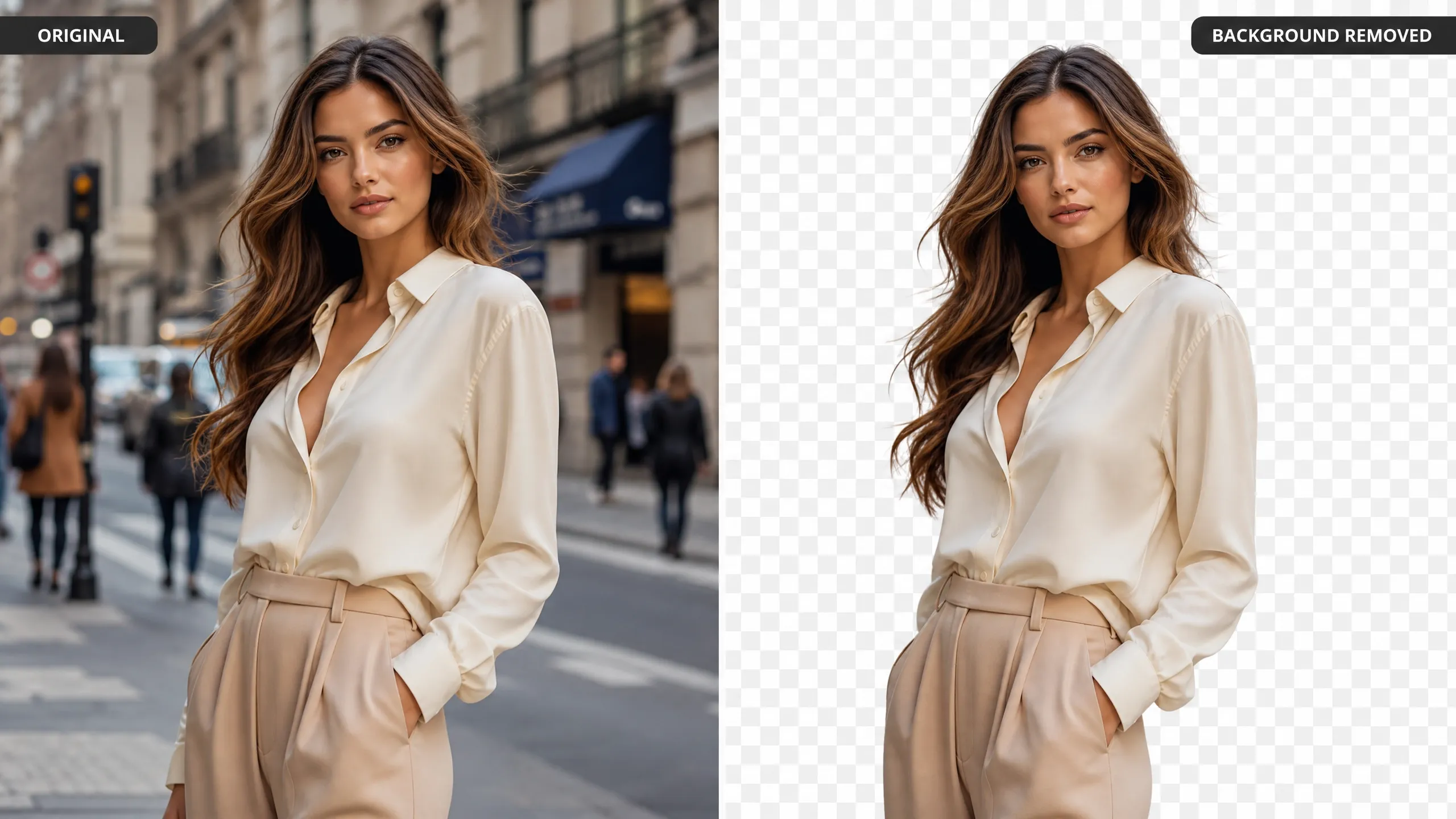
حذف حرفهای پسزمینه در فتوشاپ: راهنمای جامع دوربری تمیز و بدون نقص | اینسایت تیم
در دنیای پررقابت امروز، کیفیت بصری محتوا حرف اول را میزند. از کمپینهای تبلیغاتی گرفته تا کاتالوگهای محصولات و پستهای شبکههای اجتماعی، یک تصویر با دوربری بینقص میتواند تفاوت میان جلب توجه مخاطب و نادیده گرفته شدن را رقم بزند. اما حذف پسزمینه (Background Removal) یا همان دوربری (Cutout) در فتوشاپ، فراتر از یک کلیک ساده است؛ این فرآیند هنری است که نیازمند دقت، ظرافت و دانش فنی عمیق است.
بسیاری از طراحان، بهویژه با ظهور ابزارهای مبتنی بر هوش مصنوعی، انتظار خروجیهای بیعیب و نقص را دارند، اما اغلب با چالشهایی نظیر لبههای ناهموار، هالههای ناخواسته یا از دست رفتن جزئیات ظریف مواجه میشوند. اینسایت تیم در این مقاله جامع، شما را از پایه تا پیشرفتهترین تکنیکهای حذف تمیز پسزمینه در فتوشاپ آشنا میکند تا بتوانید تصاویری در سطح استانداردهای جهانی خلق کنید.
چرا دوربری حرفهای اهمیت دارد؟
یک دوربری تمیز، تنها به معنای حذف پیکسلهای ناخواسته نیست؛ بلکه به معنای خلق یکپارچگی بصری، افزایش تمرکز بر سوژه اصلی و امکان ادغام بیدرنگ آن با پسزمینههای جدید است. در خدمات طراحی گرافیک، دوربری دقیق پایه و اساس بسیاری از پروژهها، از جمله طراحی محصول، روتوش پرتره و ساخت کامپوزیتهای خلاقانه است. یک دوربری ضعیف میتواند حرفهای بودن کار شما را زیر سوال ببرد و حتی پیام برند را مخدوش کند.
۱. ابزارهای پایه: شروعی برای هر طراح
قبل از ورود به تکنیکهای پیشرفته، لازم است با ابزارهای اساسی فتوشاپ برای انتخاب سوژه آشنا شوید. این ابزارها، نقطه شروع هر فرآیند دوربری هستند و درک صحیح عملکرد آنها، گام اول برای دستیابی به نتایج مطلوب است.
۱.۱. ابزارهای انتخاب سریع (Quick Selection Tools)
این دسته از ابزارها برای انتخاب سریع نواحی با کنتراست بالا و لبههای مشخص مناسب هستند. استفاده از آنها در مراحل اولیه میتواند سرعت کار را به طرز چشمگیری افزایش دهد.
۱.۱.۱. Quick Selection Tool
این ابزار با تشخیص خودکار لبهها، به شما امکان میدهد تا با کشیدن ماوس روی سوژه، آن را انتخاب کنید. فتوشاپ به صورت هوشمند مرزهای رنگی و تونالیته را تشخیص میدهد.
۱.۱.۲. Magic Wand Tool
ابزار Magic Wand (عصای جادویی) پیکسلهای مشابه در یک ناحیه را بر اساس رنگ و تونالیته انتخاب میکند. این ابزار برای پسزمینههای یکدست و تکرنگ بسیار کارآمد است.
۱.۲. ابزارهای انتخاب مبتنی بر لبه (Edge-Based Selection Tools)
این ابزارها برای انتخاب دقیقتر لبهها، بهویژه در سوژههایی با اشکال نامنظم، کاربرد دارند.
۱.۲.۱. Lasso Tools (Lasso, Polygonal Lasso, Magnetic Lasso)
ابزارهای Lasso به شما امکان میدهند تا به صورت دستی یا نیمهخودکار، دور سوژه را انتخاب کنید. Magnetic Lasso با چسبیدن به لبههای کنتراست بالا، فرآیند انتخاب را تسهیل میکند.
۱.۲.۲. Object Selection Tool
این ابزار هوشمند، با کشیدن یک مستطیل یا لاسو دور سوژه، آن را به صورت خودکار تشخیص داده و انتخاب میکند. Object Selection Tool برای سوژههایی با اشکال مشخص و پسزمینههای نسبتاً ساده، بسیار قدرتمند است.
۲. قدرت هوش مصنوعی: ابزارهای خودکار و چالشهای آنها
فتوشاپ در نسخههای اخیر خود، ابزارهای مبتنی بر هوش مصنوعی را برای حذف پسزمینه معرفی کرده است که در بسیاری از موارد، نتایج شگفتانگیزی ارائه میدهند. با این حال، درک محدودیتها و نحوه رفع ایرادات آنها برای دستیابی به دوربری تمیز، حیاتی است.
۲.۱. Select Subject و Remove Background
این دو قابلیت، که اغلب در نوار Options یا پنل Properties قابل دسترسی هستند، با یک کلیک سوژه را تشخیص داده و انتخاب میکنند یا پسزمینه را حذف میکنند. این ابزارها برای سوژههای واضح و پسزمینههای نسبتاً ساده، بسیار سریع و کارآمد هستند.
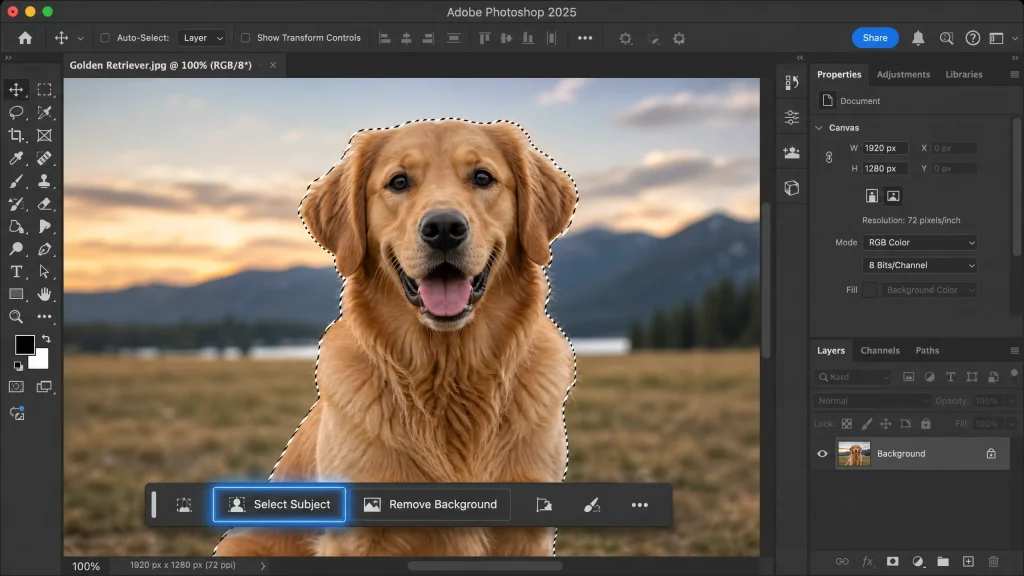
چالش: در سوژههای پیچیده (مانند موهای پریشان، خز، شاخ و برگ درختان) یا پسزمینههای شلوغ، این ابزارها ممکن است لبههای ناهموار، هالههای سفید (Halo Effect) یا از دست رفتن جزئیات ظریف را به همراه داشته باشند. اینجاست که نیاز به تکنیکهای دستی و پیشرفتهتر احساس میشود.
۲.۲. Generative Fill (پر کردن با هوش مصنوعی)
Generative Fill، یکی از انقلابیترین قابلیتهای فتوشاپ، نه تنها میتواند پسزمینه را حذف کند، بلکه میتواند آن را با محتوای جدید و مرتبط جایگزین کند. این ابزار با استفاده از مدلهای هوش مصنوعی، میتواند پسزمینههایی کاملاً جدید و واقعگرایانه خلق کند که با سوژه اصلی ادغام شوند.
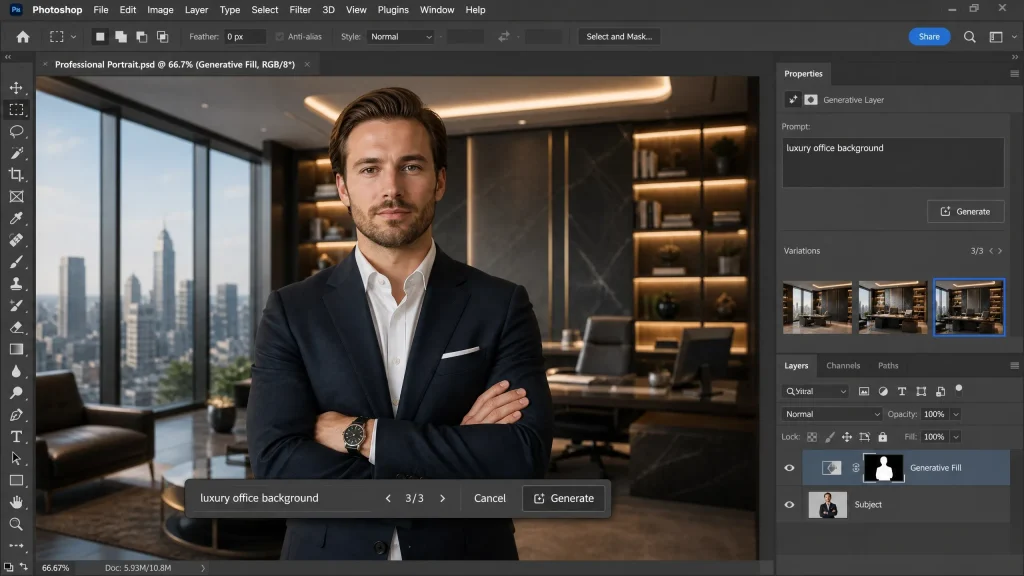
کاربرد در دوربری: پس از انتخاب سوژه، میتوانید ناحیه پسزمینه را انتخاب کرده و با Generative Fill، آن را با یک پسزمینه شفاف یا کاملاً جدید جایگزین کنید. این روش برای تغییر کامل محیط تصویر و خلق سناریوهای جدید بسیار قدرتمند است.
چالش: کیفیت خروجی Generative Fill به دقت انتخاب اولیه سوژه و همچنین جزئیات پرامپت شما بستگی دارد. در برخی موارد، ممکن است نیاز به اصلاحات دستی برای ادغام بهتر سوژه با پسزمینه جدید باشد.
۳. تکنیکهای پیشرفته دوربری: از Select and Mask تا Channel Masking
برای دستیابی به دوربریهای بینقص، بهویژه در سوژههایی با جزئیات پیچیده، باید از ابزارها و تکنیکهای پیشرفتهتر استفاده کرد. این روشها به شما کنترل بیسابقهای بر لبههای انتخاب میدهند.
۳.۱. Select and Mask: کنترل کامل بر لبهها
فضای کاری Select and Mask (انتخاب و ماسک) یک محیط اختصاصی در فتوشاپ است که به شما امکان میدهد تا انتخابهای خود را با دقت بینظیری اصلاح کنید. این ابزار برای بهبود لبههای مو، خز، و سایر جزئیات ظریف طراحی شده است.
مراحل کلیدی:
1.ورود به Select and Mask: پس از یک انتخاب اولیه (با هر ابزاری)، روی دکمهSelect and Mask` کلیک کنید.
2.تنظیمات View Mode: در پنل Properties، View Mode را به Overlay یا On Layers تغییر دهید تا انتخاب خود را بهتر مشاهده کنید.
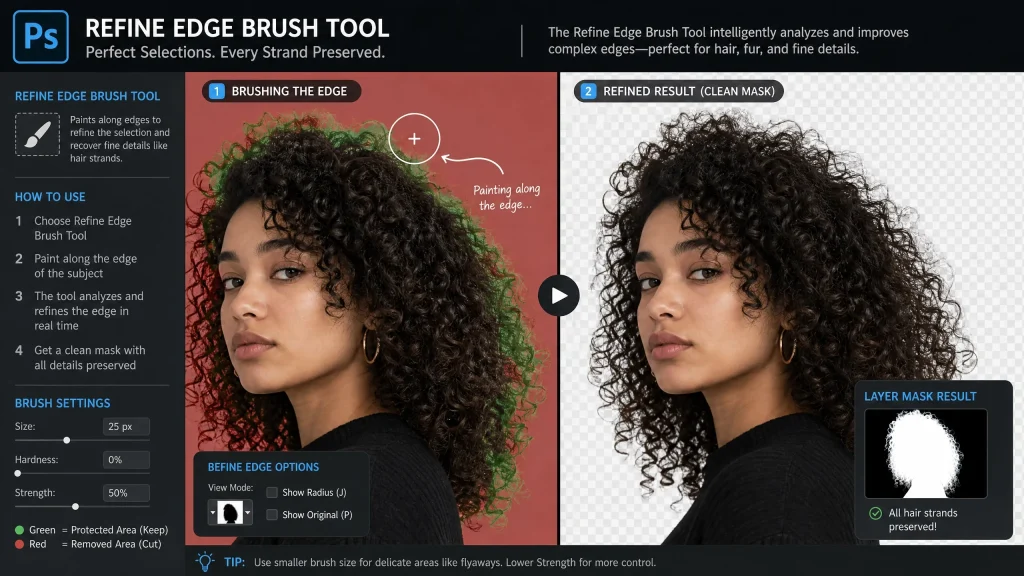
3.Refine Edge Brush Tool: این ابزار جادویی برای اصلاح لبههای پیچیده مانند مو، خز، یا شاخ و برگ درختان طراحی شده است. با کشیدن این براش روی لبههای سوژه، فتوشاپ به صورت هوشمند پیکسلهای پسزمینه را حذف و جزئیات ظریف سوژه را حفظ میکند.
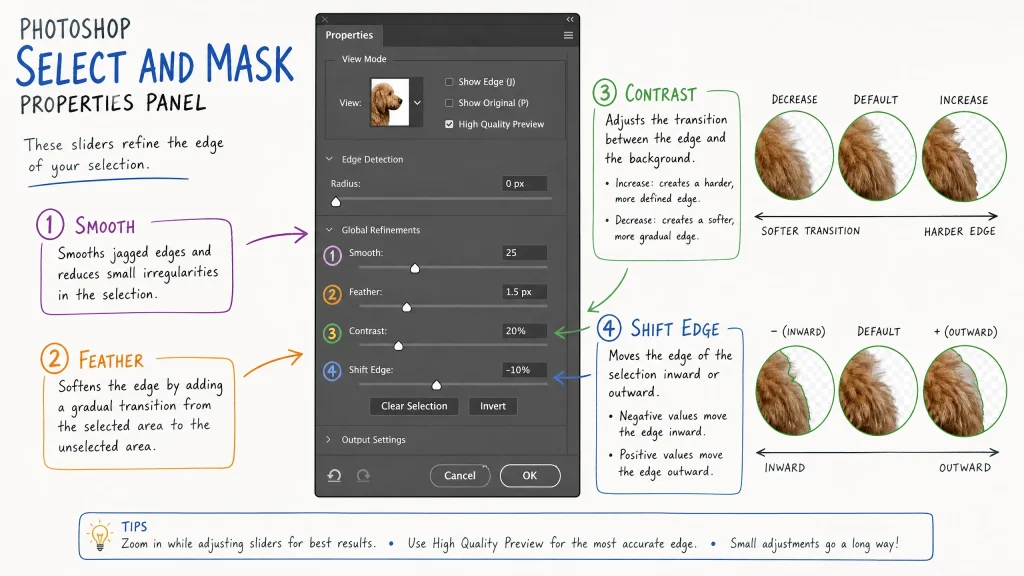
1.تنظیمات Global Refinements: اسلایدرهای Smooth، Feather، Contrast و Shift Edge به شما امکان میدهند تا لبههای انتخاب را نرمتر، محوتر، شارپتر یا به داخل/خارج جابجا کنید. این تنظیمات برای دستیابی به یک دوربری طبیعی و بدون نقص حیاتی هستند.
۳.۲. Pen Tool: دقت پیکسلی برای سوژههای با لبههای سخت
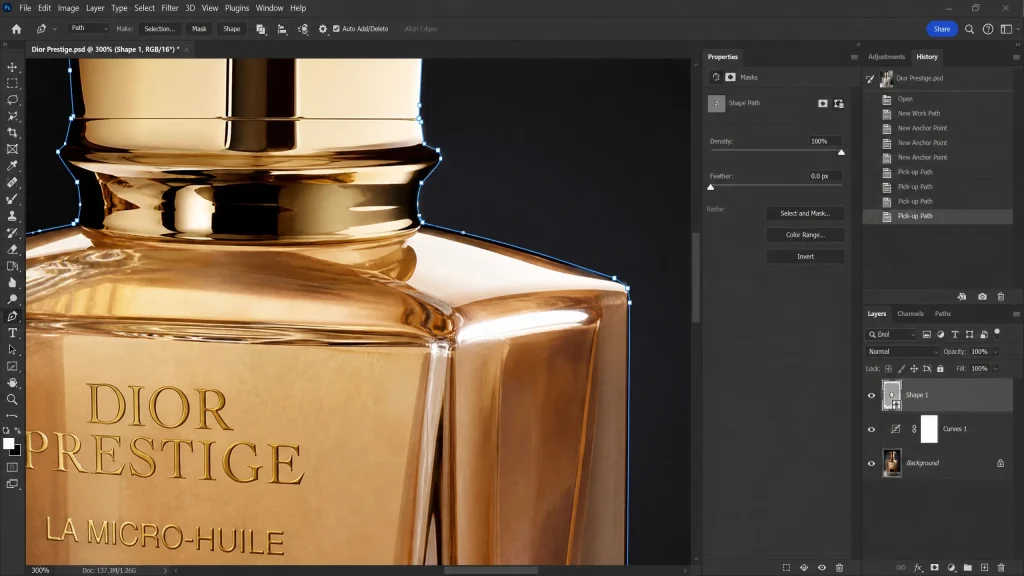
ابزار Pen Tool (ابزار قلم) دقیقترین روش برای ایجاد انتخابهای برداری (Vector Selections) است. این ابزار برای سوژههایی با لبههای سخت و اشکال هندسی دقیق، مانند محصولات، ساختمانها یا لوگوها، ایدهآل است. اگرچه استفاده از آن زمانبر است، اما نتیجه نهایی یک انتخاب کاملاً تمیز و قابل ویرایش خواهد بود.
مراحل کلیدی:
1.ایجاد Path: با استفاده از Pen Tool، نقاط (Anchor Points) را دور سوژه قرار دهید و با کشیدن دستگیرهها (Handles)، منحنیهای دقیق ایجاد کنید.
2.تبدیل Path به Selection: پس از اتمام رسم Path، روی آن راست کلیک کرده و Make Selection را انتخاب کنید. میتوانید مقدار Feather Radius را صفر بگذارید تا یک انتخاب کاملاً شارپ داشته باشید.
3.ایجاد Layer Mask: با فعال بودن Selection، روی آیکون Add Layer Mask در پنل Layers کلیک کنید تا پسزمینه حذف شود.
۳.۳. Channel Masking: نجاتبخش جزئیات پیچیده (مو، خز، دود)
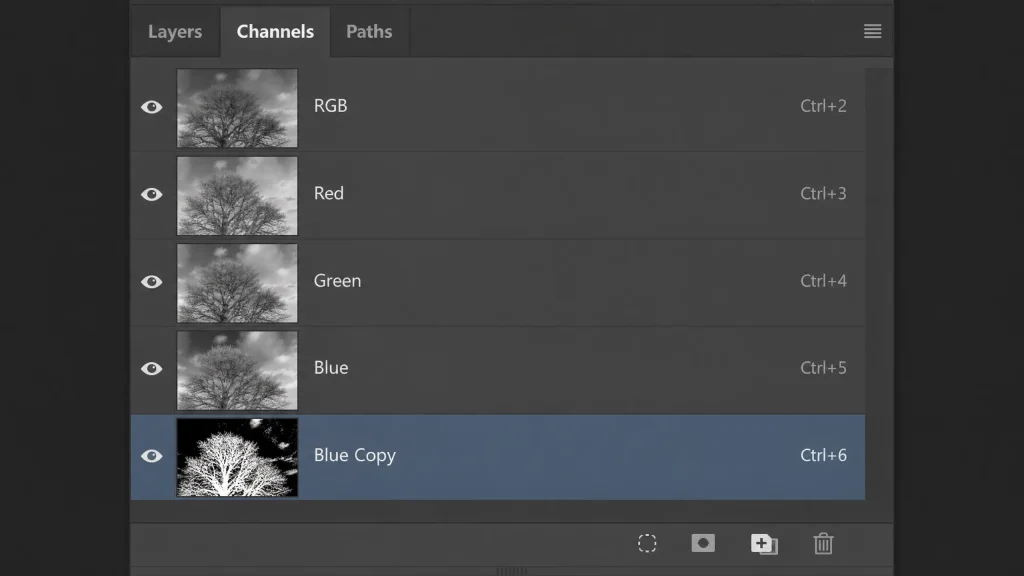
Channel Masking یکی از پیشرفتهترین و قدرتمندترین تکنیکها برای دوربری سوژههایی با جزئیات بسیار ظریف و پیچیده مانند موهای پریشان، خز، دود، یا آب است. این روش بر پایه جداسازی کانالهای رنگی (قرمز، سبز، آبی) برای یافتن کانالی با بالاترین کنتراست بین سوژه و پسزمینه استوار است.
مراحل کلیدی:
1.بررسی کانالها: به پنل Channels بروید (Window > Channels) و کانالهای Red، Green و Blue را بررسی کنید. کانالی را پیدا کنید که بیشترین کنتراست را بین سوژه و پسزمینه دارد (معمولاً کانال آبی یا سبز).
2.کپی کانال: کانال انتخاب شده را به پایین پنل بکشید تا یک کپی از آن ایجاد شود (مثلاً Blue Copy).
3.افزایش کنتراست: با استفاده از Levels (Ctrl/Cmd + L) یا Curves (Ctrl/Cmd + M)، کنتراست کانال کپی شده را به شدت افزایش دهید تا سوژه کاملاً سفید و پسزمینه کاملاً سیاه شود. جزئیات ظریف (مانند مو) باید خاکستری تیره یا روشن باشند.
4.اصلاح دستی: با یک براش سفید روی نواحی خاکستری نقاشی کنید تا سفید شوند و با براش مشکی روی نواحی ناخواسته نقاشی کنید تا سیاه شوند. هدف نهایی ایجاد یک ماسک سیاه و سفید با جزئیات کامل است.
5.تبدیل به Selection و Layer Mask: با نگه داشتن کلید Ctrl/Cmd و کلیک روی تصویر بندانگشتی کانال کپی شده، آن را به یک Selection تبدیل کنید. سپس به پنل Layers بازگردید و با فعال بودن Selection، روی آیکون Add Layer Mask کلیک کنید.
نکته حرفهای: این تکنیک نیازمند صبر و دقت است، اما نتایجی بینظیر در حفظ جزئیات ظریف ارائه میدهد که هیچ ابزار دیگری قادر به انجام آن نیست.
۴. اشتباهات رایج در دوربری و راهحلهای حرفهای
حتی طراحان باتجربه نیز ممکن است در فرآیند دوربری مرتکب اشتباهاتی شوند که کیفیت نهایی کار را تحت تأثیر قرار دهد. شناخت این اشتباهات و راهحلهای آنها، کلید دستیابی به نتایج حرفهای است.
۴.۱. هالههای سفید (Halo Effect) و لبههای ناهموار
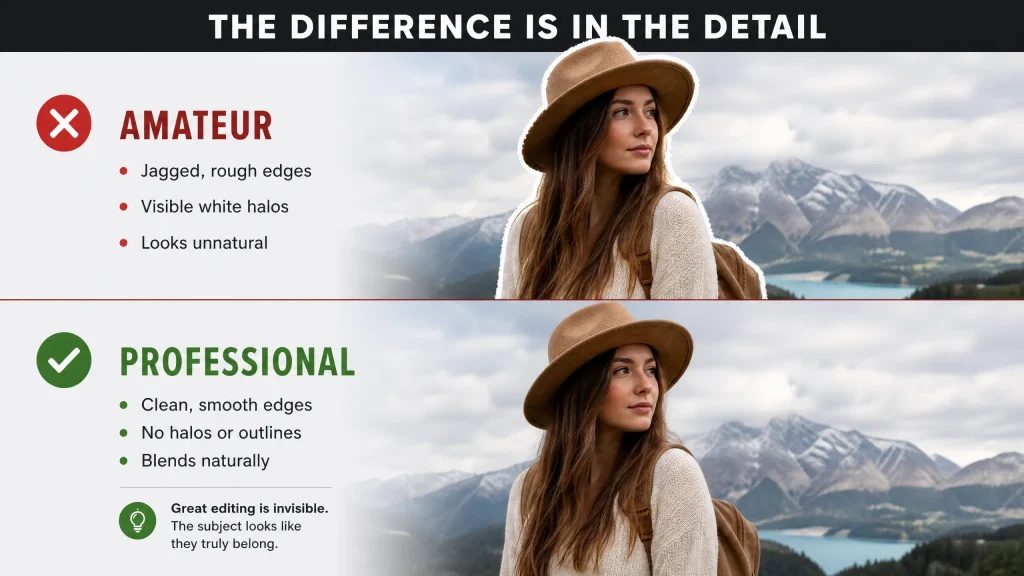
یکی از رایجترین مشکلات، ظاهر شدن یک هاله سفید یا لبههای ناهموار دور سوژه پس از حذف پسزمینه است. این مشکل معمولاً زمانی رخ میدهد که پسزمینه اصلی روشنتر از سوژه باشد و ابزارهای انتخاب، پیکسلهای پسزمینه را به طور کامل حذف نکنند.
راهحل:
•Refine Edge/Select and Mask: استفاده دقیق از Shift Edge (با مقدار منفی) در Select and Mask میتواند لبه انتخاب را به داخل سوژه جمع کند و هاله را از بین ببرد.
•Decontaminate Colors: در بخش Output Settings در Select and Mask، گزینه Decontaminate Colors را فعال کنید. این گزینه به صورت هوشمند رنگهای پسزمینه باقیمانده را از لبههای سوژه حذف میکند.
•Layer Mask Properties: پس از ایجاد Layer Mask، میتوانید با استفاده از براش مشکی با Hardness پایین، به آرامی لبهها را اصلاح کنید. همچنین، در پنل Properties ماسک، میتوانید Feather را کمی افزایش دهید تا لبهها نرمتر شوند.
۴.۲. از دست رفتن جزئیات ظریف
در برخی موارد، بهویژه با استفاده از ابزارهای خودکار، جزئیات ظریف سوژه مانند موهای نازک یا بافتهای ریز ممکن است از بین بروند.
راهحل:
•Channel Masking: همانطور که پیشتر توضیح داده شد، Channel Masking بهترین راهکار برای حفظ جزئیات پیچیده است.
•Refine Edge Brush Tool: در Select and Mask، با دقت از Refine Edge Brush Tool روی نواحی دارای جزئیات ظریف استفاده کنید.
•ترکیب ماسکها: میتوانید چندین ماسک با تکنیکهای مختلف ایجاد کرده و آنها را با هم ترکیب کنید تا بهترین نتیجه را بگیرید.
۴.۳. عدم تطابق رنگ و نور با پسزمینه جدید
پس از دوربری و قرار دادن سوژه روی یک پسزمینه جدید، ممکن است سوژه با محیط جدید همخوانی نداشته باشد و به نظر برسد که به تصویر چسبانده شده است. این مشکل به دلیل عدم تطابق رنگ، نور، و کنتراست بین سوژه و پسزمینه جدید رخ میدهد.
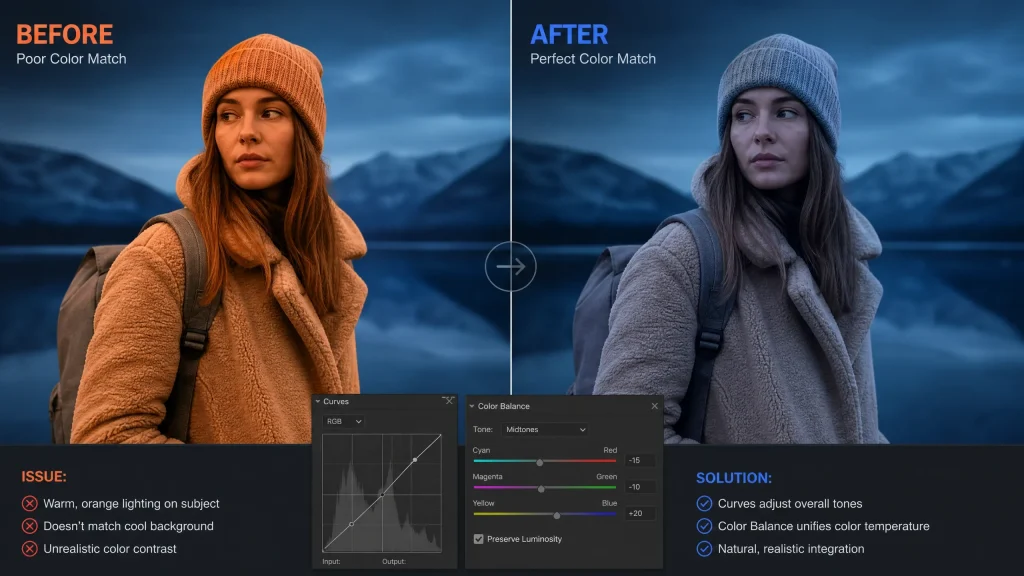
راهحل:
•Adjustment Layers: از Adjustment Layers مانند Curves، Levels، Color Balance، Hue/Saturation و Photo Filter برای تطابق رنگ و نور سوژه با پسزمینه جدید استفاده کنید. این لایهها غیرمخرب هستند و به شما امکان میدهند تا تنظیمات را در هر زمان تغییر دهید.
•Blend Modes: استفاده هوشمندانه از Blend Modes (مانند Multiply برای سایهها و Screen برای هایلایتها) میتواند به ادغام بهتر سوژه کمک کند. برای درک عمیقتر Blend Modes، میتوانید به مقاله تکنیک Overlay در فتوشاپ: راهنمای جامع برای طراحان گرافیک حرفهای مراجعه کنید.
•Ambient Light/Shadows: اضافه کردن سایههای ظریف و نور محیطی (Ambient Light) که با پسزمینه جدید همخوانی دارد، میتواند واقعگرایی تصویر را به شدت افزایش دهد.
۵. نکات طلایی برای دوربری بینقص و جریان کاری بهینه
برای اینکه به یک استاد دوربری در فتوشاپ تبدیل شوید، علاوه بر تسلط بر ابزارها، باید به نکات و تکنیکهای جریان کاری نیز توجه کنید:
۵.۱. همیشه غیرمخرب کار کنید (Non-Destructive Workflow)
این مهمترین اصل در فتوشاپ است. همیشه با کپی کردن لایه اصلی، استفاده از Layer Masks به جای پاک کردن مستقیم پیکسلها، و استفاده از Adjustment Layers به جای تنظیمات مستقیم روی لایه، کار کنید. این روش به شما انعطافپذیری کامل برای بازگشت، اصلاح و بهینهسازی کار در هر مرحله را میدهد.
۵.۲. زوم کنید و جزئیات را ببینید
هیچ دوربری حرفهای بدون زوم کردن و بررسی دقیق لبهها انجام نمیشود. همیشه در بزرگنمایی بالا (حداقل ۲۰۰٪) کار کنید تا از حذف کامل پیکسلهای ناخواسته و حفظ جزئیات ظریف اطمینان حاصل کنید.
۵.۳. از میانبرهای صفحه کلید استفاده کنید
تسلط بر میانبرهای صفحه کلید، سرعت کار شما را به شدت افزایش میدهد. میانبرهایی مانند Ctrl/Cmd + J (کپی لایه)، Ctrl/Cmd + Alt + R (باز کردن Select and Mask)، X (جابجایی بین رنگهای Foreground/Background) و [ و ] (تغییر اندازه براش) ضروری هستند.
۵.۴. تمرین، تمرین، تمرین
دوربری یک مهارت است که با تمرین بهبود مییابد. با تصاویر مختلف، از سوژههای ساده تا پیچیده، تمرین کنید و تکنیکهای مختلف را آزمایش کنید. هرچه بیشتر تمرین کنید، چشم شما برای تشخیص لبهها و دست شما برای کار با ابزارها ماهرتر خواهد شد.
۵.۵. از منابع آموزشی اینسایت تیم بهره ببرید
اینسایت تیم همواره در تلاش است تا با ارائه مقالات و آموزشهای تخصصی، دانش جامعه طراحان گرافیک را ارتقا دهد. برای آشنایی بیشتر با ابزارهای روتوش و تکنیکهای پیشرفته، میتوانید به مقالات دیگر ما مانند آموزش روتوش فتوشاپ: Clone Stamp، Healing Brush و Patch Tool و گسترش هوشمندانه تصاویر در فتوشاپ مراجعه کنید. همچنین، برای دریافت مشاوره تخصصی در زمینه روتوش و ادیت عکس و سایر خدمات طراحی گرافیک، میتوانید با ما تماس بگیرید.
نتیجهگیری: دوربری، هنر دیدن جزئیات است
حذف تمیز پسزمینه در فتوشاپ، فراتر از یک عملیات فنی، یک هنر است که نیازمند درک عمیق از تصویر، نور، رنگ و بافت است. در حالی که ابزارهای هوش مصنوعی سرعت و کارایی بیسابقهای را به ارمغان آوردهاند، اما همچنان لمس انسانی و دانش تخصصی یک طراح گرافیک است که تفاوت میان یک دوربری معمولی و یک اثر هنری بینقص را رقم میزند. با تسلط بر تکنیکهای پایه و پیشرفته، و با رویکردی غیرمخرب و دقیق، میتوانید هر سوژهای را با ظرافت تمام از پسزمینه جدا کرده و به تصاویر خود جان تازهای ببخشید. اینسایت تیم همواره در کنار شماست تا با ارائه راهکارهای بصری خلاقانه و حرفهای، به رشد و درخشش برند شما کمک کند.