سرعت طراحی خود را در فیگما ۱۰ برابر کنید و به یک طراح UI/UX حرفهای تبدیل شوید! در این مقاله تخصصی و جامع، به آموزش عمیق و کاربردی قابلیتهای پیشرفته فیگما مانند اتو لیاوت (Auto Layout)، کامپوننتها (Components)، استایلها (Styles) و متغیرها (Variables) میپردازیم. این ابزارها، ستون فقرات هر سیستم طراحی مدرن را تشکیل میدهند و تسلط بر آنها برای خلق طرحهایی منعطف، مقیاسپذیر و آماده برای توسعه، ضروری است. با مثالهای عملی، نکات کلیدی و ترفندهای حرفهای، مهارتهای شما را برای ورود به بازار کار طراحی UI/UX به سطح بالاتری ارتقا میدهیم.
در دنیای رقابتی طراحی محصول، تنها داشتن ایدههای خوب کافی نیست؛ بلکه باید بتوانید این ایدهها را به صورت کارآمد و با کیفیت بالا پیادهسازی کنید. فیگما با ارائه ابزارهایی مانند Auto Layout و Components، این امکان را فراهم میکند که طراحان بتوانند با سرعت و دقت بینظیری، طرحهایی پیچیده و در عین حال قابل نگهداری ایجاد کنند. این مقاله به شما کمک میکند تا از سطح مبتدی فراتر رفته و با استفاده از قدرت واقعی فیگما، به یک طراح UI/UX حرفهای تبدیل شوید که میتواند چالشهای طراحی ریسپانسیو و مقیاسپذیری را به راحتی مدیریت کند.
۱. قدرت جادویی Auto Layout: طراحی واکنشگرا و هوشمند
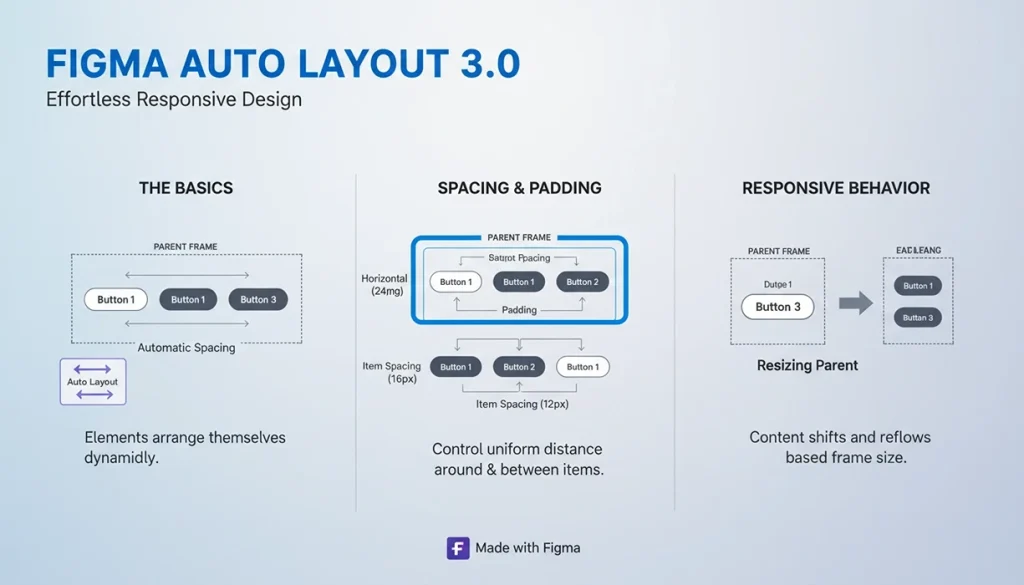
Auto Layout یکی از قدرتمندترین و در عین حال چالشبرانگیزترین ویژگیهای فیگما برای طراحان مبتدی است. اما با درک صحیح و تمرین، این قابلیت میتواند سرعت و کیفیت طراحی شما را به طرز چشمگیری افزایش دهد. Auto Layout به شما امکان میدهد تا طرحهایی با قابلیت واکنشگرایی (Responsive) بالا ایجاد کنید، به این معنی که عناصر درون یک فریم به صورت خودکار بر اساس محتوا و فضای موجود، چیدمان میشوند. این قابلیت، فرآیند طراحی را به شدت تسریع میبخشد و نیاز به تنظیمات دستی مکرر را از بین میبرد.
۱.۱. چرا Auto Layout اینقدر مهم است؟
در گذشته، طراحان مجبور بودند برای هر اندازه صفحه نمایش (دسکتاپ، تبلت، موبایل) یک طرح جداگانه ایجاد کنند. این فرآیند زمانبر و مستعد خطا بود. Auto Layout این مشکل را حل میکند و به شما امکان میدهد تا طرحهایی ایجاد کنید که به صورت هوشمندانه با تغییر اندازه فریم والد، خود را تطبیق میدهند. این ویژگی به خصوص برای طراحی کامپوننتهای قابل استفاده مجدد و سیستمهای طراحی بسیار حیاتی است.
۱.۲. مزایای کلیدی Auto Layout:
•واکنشگرایی خودکار (Automatic Responsiveness): عناصر به صورت هوشمندانه فضای خود را تنظیم میکنند و با تغییر اندازه فریم والد، چیدمان آنها به هم نمیریزد. این بدان معناست که شما میتوانید یک دکمه، کارت یا بخش کامل را طراحی کنید و مطمئن باشید که با تغییر متن یا اضافه شدن عناصر جدید، چیدمان آن به صورت خودکار تنظیم میشود.
•صرفهجویی بینظیر در زمان (Time-Saving): با حذف نیاز به تنظیمات دستی مکرر برای هر تغییر کوچک، زمان زیادی در فرآیند طراحی صرفهجویی میشود. این قابلیت به شما اجازه میدهد تا به جای تمرکز بر پیکسلهای منفرد، بر روی تجربه کاربری و حل مشکلات طراحی تمرکز کنید.
•حفظ ثبات طراحی (Design Consistency): با تعریف قوانین چیدمان از طریق Auto Layout، ثبات و یکپارچگی طراحی در سراسر پروژه حفظ میشود. این امر به خصوص در تیمهای بزرگ که چندین طراح روی یک پروژه کار میکنند، اهمیت زیادی دارد.
•طراحی آسان کامپوننتها (Component-Friendly): Auto Layout پایه و اساس ساخت کامپوننتهای انعطافپذیر و قابل استفاده مجدد است. با ترکیب Auto Layout و Components، میتوانید سیستمهای طراحی قدرتمندی ایجاد کنید که به راحتی قابل نگهداری و مقیاسپذیری هستند.
•مدیریت آسان محتوا (Content Management): با Auto Layout، اضافه کردن یا حذف محتوا (مانند متن یا تصویر) به یک کامپوننت یا بخش، به صورت خودکار چیدمان را تنظیم میکند و نیازی به تنظیم دستی فواصل یا اندازهها نیست.
۱.۳. نحوه فعالسازی و تنظیمات اولیه Auto Layout:
برای فعال کردن Auto Layout، فریم یا گروه مورد نظر را انتخاب کرده و در پنل Design (سمت راست)، روی دکمه “+” کنار Auto Layout کلیک کنید. پس از فعالسازی، میتوانید تنظیمات زیر را انجام دهید:
•Direction (جهت): میتوانید جهت چیدمان عناصر را به صورت افقی (Horizontal) یا عمودی (Vertical) تنظیم کنید. این تعیین میکند که عناصر به صورت ردیفی یا ستونی چیده شوند.
•Spacing between items (فاصله بین آیتمها): فاصله بین عناصر داخلی را بر حسب پیکسل تنظیم میکند. این فاصله میتواند ثابت باشد یا به صورت “Auto” تنظیم شود تا فضای موجود را به صورت مساوی تقسیم کند.
•Padding (پدینگ): فضای داخلی بین لبههای فریم Auto Layout و عناصر داخلی آن را تنظیم میکند. میتوانید پدینگ را برای هر چهار جهت (بالا، پایین، چپ، راست) به صورت جداگانه یا یکسان تنظیم کنید.
•Alignment (تراز): نحوه تراز شدن عناصر داخلی را درون فریم Auto Layout تعیین میکند (مثلاً بالا چپ، مرکز، پایین راست).
•Resizing (تغییر اندازه): این بخش تعیین میکند که فریم Auto Layout چگونه با تغییر اندازه محتوای داخلی یا فریم والد خود واکنش نشان دهد. گزینههای اصلی شامل:
•Hug Contents: فریم Auto Layout به اندازه محتوای داخلی خود کوچک یا بزرگ میشود.
•Fixed Width/Height: عرض یا ارتفاع فریم ثابت میماند.
•Fill Container: فریم Auto Layout فضای موجود در فریم والد خود را پر میکند.
۱.۴. کاربرد عملی: طراحی کارت محصول با Auto Layout
بیایید یک مثال عملی را بررسی کنیم: طراحی یک کارت محصول که شامل تصویر، عنوان، توضیحات و دکمه خرید است. با استفاده از Auto Layout میتوانید این عناصر را به گونهای سازماندهی کنید که با تغییر طول عنوان یا توضیحات، کارت به صورت خودکار اندازه خود را تنظیم کند. همچنین میتوانید فاصله بین عناصر و پدینگ داخلی کارت را به راحتی کنترل کنید.
1.ایجاد عناصر پایه: یک مستطیل برای تصویر، یک کادر متن برای عنوان، یک کادر متن برای توضیحات و یک دکمه (مستطیل با متن) ایجاد کنید.
2.گروهبندی و اعمال Auto Layout:
•عنوان و توضیحات را انتخاب کرده و یک Auto Layout عمودی برای آنها ایجاد کنید. (Hug Contents)
•تصویر، گروه متن و دکمه را انتخاب کرده و یک Auto Layout عمودی دیگر برای کل کارت ایجاد کنید. (Hug Contents)
•پدینگ مناسبی برای این فریم Auto Layout (کارت) تنظیم کنید.
3.تنظیم Resizing: برای هر عنصر داخلی (تصویر، متن، دکمه)، میتوانید تنظیمات Resizing را به “Fill Container” تغییر دهید تا با تغییر اندازه کارت، آنها نیز به صورت متناسب تغییر کنند.
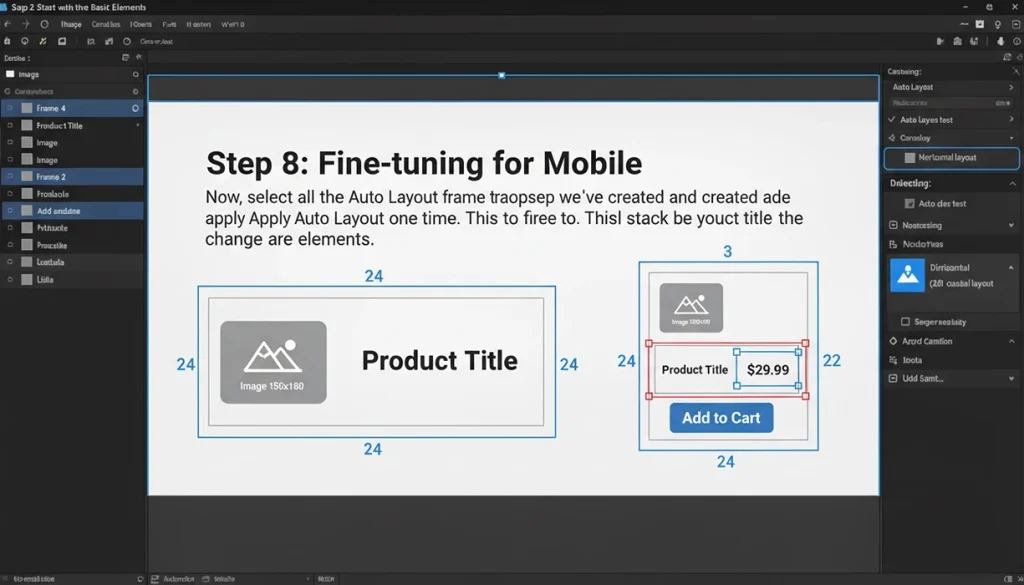
نتیجه: حالا شما یک کارت محصول کاملاً واکنشگرا دارید که با تغییر محتوا یا اندازه، به صورت خودکار چیدمان خود را حفظ میکند. این یک گام بزرگ در جهت طراحی سیستماتیک است.
۲. کار با Constraints برای طراحی ریسپانسیو و انعطافپذیر
Constraints (محدودیتها) یکی دیگر از ابزارهای حیاتی فیگما برای طراحی ریسپانسیو است. در حالی که Auto Layout چیدمان عناصر داخلی یک فریم را مدیریت میکند، Constraints نحوه واکنش عناصر را هنگام تغییر اندازه فریم والد کنترل میکنند. این ویژگی به خصوص برای اطمینان از اینکه طرح شما در اندازههای مختلف صفحه نمایش (مانند تغییر اندازه پنجره مرورگر) به درستی نمایش داده میشود، حیاتی است.
۲.۱. درک مفهوم Constraints:
Constraints به شما میگویند که یک عنصر باید نسبت به لبههای فریم والد خود چگونه رفتار کند. آیا باید به لبه چپ بچسبد؟ به مرکز بیاید؟ یا با فریم والد خود کشیده شود؟
۲.۲. انواع Constraints و کاربرد آنها:
•Left: عنصر به لبه چپ فریم والد متصل میماند.
•Right: عنصر به لبه راست فریم والد متصل میماند.
•Top: عنصر به لبه بالای فریم والد متصل میماند.
•Bottom: عنصر به لبه پایین فریم والد متصل میماند.
•Center: عنصر در مرکز فریم والد (افقی یا عمودی) باقی میماند.
•Left & Right (Scale Horizontally): عنصر به لبه چپ و راست فریم والد متصل میماند و با تغییر اندازه فریم، عرض آن نیز تغییر میکند (کشیده میشود).
•Top & Bottom (Scale Vertically): عنصر به لبه بالا و پایین فریم والد متصل میماند و با تغییر اندازه فریم، ارتفاع آن نیز تغییر میکند (کشیده میشود).
•Scale (Scale Both): عنصر به صورت متناسب با فریم والد تغییر اندازه میدهد (هم عرض و هم ارتفاع).
<img src=”/home/ubuntu/figma_art1_img10.png” alt=”Constraints در فیگما”>
مثال کاربردی: فرض کنید یک دکمه “ثبت نام” دارید که همیشه باید در گوشه پایین سمت راست صفحه قرار گیرد. برای این دکمه، میتوانید Constraints را روی “Right” و “Bottom” تنظیم کنید. با این کار، حتی اگر اندازه صفحه تغییر کند، دکمه در موقعیت خود نسبت به گوشه پایین سمت راست باقی میماند. اگر یک نوار ناوبری (Navbar) دارید که باید با عرض صفحه کشیده شود، میتوانید Constraints آن را روی “Left & Right” و “Top” تنظیم کنید.
۲.۳. ترکیب Auto Layout و Constraints:
Auto Layout و Constraints مکمل یکدیگر هستند. Auto Layout چیدمان داخلی یک کامپوننت را مدیریت میکند، در حالی که Constraints نحوه قرارگیری آن کامپوننت در فریم والد را کنترل میکند. با ترکیب این دو، میتوانید طرحهایی کاملاً واکنشگرا و انعطافپذیر ایجاد کنید که در هر اندازه صفحه نمایش به درستی کار میکنند.
۳. ساخت Components و مدیریت نسخههای مختلف (Variants)
کامپوننتها (Components) عناصر قابل استفاده مجدد در فیگما هستند که به شما کمک میکنند تا ثبات طراحی را حفظ کرده و سرعت کار خود را افزایش دهید. با ساخت یک کامپوننت، میتوانید نسخههای متعددی (Instances) از آن ایجاد کنید و هر تغییری که در کامپوننت اصلی (Main Component) ایجاد کنید، به صورت خودکار در تمام Instanceها اعمال میشود. این قابلیت، پایه و اساس هر سیستم طراحی کارآمدی است.
۳.۱. چرا Components ضروری هستند؟
تصور کنید در حال طراحی یک وبسایت با صدها دکمه هستید. اگر بخواهید رنگ یا اندازه هر دکمه را به صورت دستی تغییر دهید، زمان بسیار زیادی از شما گرفته میشود و احتمال خطا افزایش مییابد. با استفاده از Components، کافیست یک بار دکمه را طراحی کنید، آن را به کامپوننت تبدیل کنید و سپس از Instanceهای آن در سراسر پروژه استفاده کنید. هر زمان که نیاز به تغییر داشته باشید، فقط کامپوننت اصلی را ویرایش میکنید و تمام Instanceها به صورت خودکار بهروزرسانی میشوند.
۳.۲. نحوه ساخت Components:
1.طراحی عنصر: ابتدا عنصر مورد نظر خود (مثلاً یک دکمه، یک آیکون، یک فیلد ورودی) را طراحی کنید.
2.تبدیل به کامپوننت: عنصر را انتخاب کرده و روی آیکون “Create Component” (چهار لوزی) در نوار ابزار کلیک کنید یا از شورتکات Ctrl + Alt + K (ویندوز) یا Cmd + Option + K (مک) استفاده کنید.
3.استفاده از Instanceها: پس از ساخت کامپوننت اصلی، میتوانید با کشیدن آن از پنل Assets (سمت چپ) یا با کپی و پیست کردن (Duplicate) کامپوننت اصلی، Instanceهای آن را ایجاد کنید.
۳.۳. Variants (واریانتها): مدیریت حالتهای مختلف یک کامپوننت
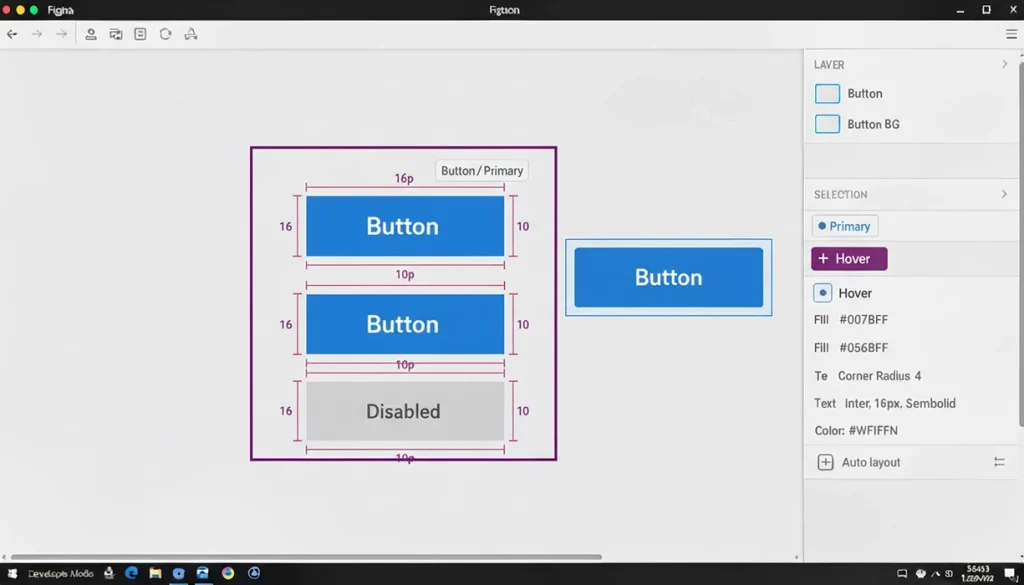
Variants به شما امکان میدهند تا حالتهای مختلف یک کامپوننت را در یک مجموعه واحد گروهبندی کنید. به عنوان مثال، یک دکمه میتواند دارای حالتهای مختلفی مانند Primary, Secondary, Disabled, Hover و Pressed باشد. با استفاده از Variants، میتوانید تمام این حالتها را در یک کامپوننت مدیریت کنید و به راحتی بین آنها جابجا شوید، بدون اینکه نیاز به ایجاد کامپوننتهای جداگانه برای هر حالت داشته باشید.
۳.۴. نحوه ساخت Variants:
1.ایجاد کامپوننت اصلی: ابتدا یک کامپوننت اصلی (مثلاً یک دکمه) ایجاد کنید.
2.افزودن Variant: کامپوننت اصلی را انتخاب کرده و در پنل Design (سمت راست)، روی دکمه “+” کنار “Variants” کلیک کنید. این کار یک Variant جدید ایجاد میکند.
3.تنظیم ویژگیها: برای هر Variant، ویژگیهای خاص آن (مانند رنگ پسزمینه برای حالت Hover یا متن برای حالت Disabled) را تنظیم کنید.
4.نامگذاری Properties: میتوانید برای هر ویژگی (Property) یک نام (مثلاً State یا Type) و برای هر حالت یک مقدار (مثلاً Default, Hover, Pressed) تعیین کنید. این کار مدیریت و انتخاب Variantها را آسانتر میکند.
۳.۵. مزایای استفاده از Components و Variants:
•ثبات طراحی (Design Consistency): اطمینان از یکپارچگی عناصر در سراسر پروژه و جلوگیری از بروز ناسازگاریها.
•افزایش سرعت (Increased Efficiency): با استفاده از عناصر آماده و قابل استفاده مجدد، زمان طراحی به شدت کاهش مییابد.
•مدیریت آسان (Easy Maintenance): تغییرات در یک مکان (کامپوننت اصلی) اعمال شده و در تمام Instanceها بهروزرسانی میشود.
•سیستم طراحی کارآمد (Efficient Design System): پایه و اساس ساخت یک سیستم طراحی قوی و مقیاسپذیر که به تیمهای بزرگ کمک میکند تا با هماهنگی بیشتری کار کنند.
•کاهش حجم فایل: با استفاده از Instanceها به جای کپیهای متعدد، حجم فایل فیگما کاهش مییابد.
۴. استفاده از Styles برای رنگ و تایپوگرافی یکپارچه
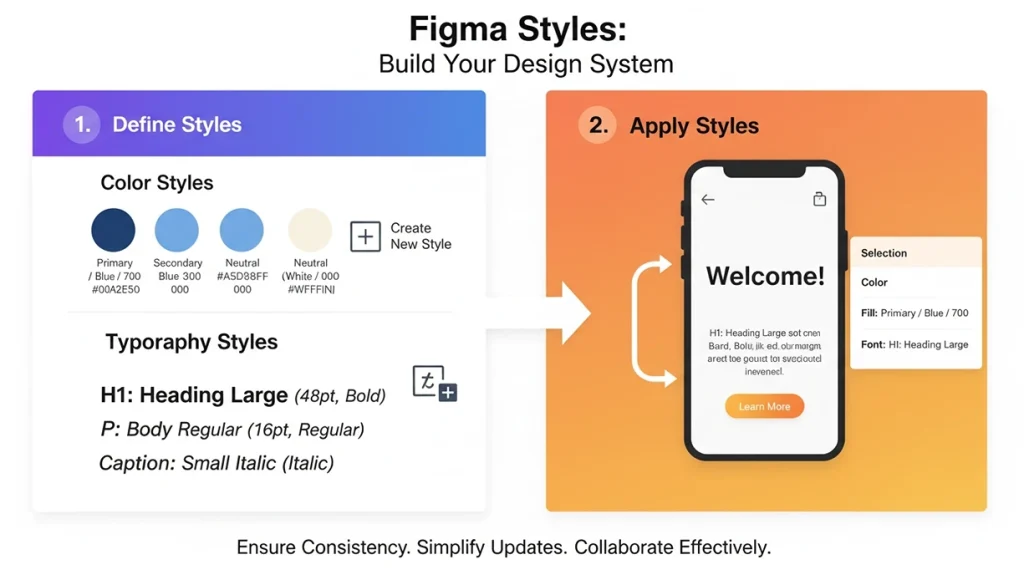
Styles (استایلها) در فیگما به شما کمک میکنند تا ویژگیهای بصری مانند رنگها، فونتها، افکتها و گریدها را به صورت متمرکز مدیریت کنید. با تعریف استایلها، میتوانید اطمینان حاصل کنید که تمام عناصر طراحی شما از یک زبان بصری یکپارچه پیروی میکنند و تغییرات در مقیاس بزرگ به راحتی قابل اعمال هستند.
۴.۱. چرا Styles مهم هستند؟
در یک پروژه طراحی، ممکن است از دهها رنگ، فونت و افکت مختلف استفاده کنید. اگر این موارد را به صورت دستی برای هر عنصر تنظیم کنید، تغییر آنها در آینده بسیار دشوار خواهد بود. Styles این مشکل را حل میکند. با تعریف یک Style برای یک رنگ خاص، میتوانید آن Style را به تمام عناصر با آن رنگ اعمال کنید. سپس، اگر نیاز به تغییر آن رنگ داشته باشید، کافیست Style را ویرایش کنید و تمام عناصر به صورت خودکار بهروزرسانی میشوند.
۴.۲. انواع Styles در فیگما:
•Color Styles: برای تعریف پالت رنگی اصلی پروژه (رنگهای برند، رنگهای اولیه، ثانویه، رنگهای وضعیت مانند موفقیت، خطا، هشدار) و استفاده مجدد از آنها در سراسر طرح. این شامل رنگهای Fill، Stroke و Text میشود.
•Text Styles: برای تعریف سلسلهمراتب تایپوگرافی (مانند H1, H2, Body Text, Caption) و اعمال آن به متنها. هر Text Style شامل تنظیماتی مانند فونت، اندازه، وزن، ارتفاع خط، فاصله بین حروف و تراز متن است.
•Effect Styles: برای تعریف افکتهایی مانند سایه (Drop Shadow)، سایه داخلی (Inner Shadow)، بلور لایه (Layer Blur) یا بلور پسزمینه (Background Blur). این استایلها به شما کمک میکنند تا افکتهای بصری را به صورت یکپارچه در طرح خود اعمال کنید.
•Grid Styles: برای تعریف گریدها و ستونبندیهای مورد استفاده در طرح. این استایلها به شما کمک میکنند تا چیدمان عناصر را به صورت منظم و هماهنگ انجام دهید و از ثبات در طراحی ریسپانسیو اطمینان حاصل کنید.
۴.۳. نحوه ساخت و اعمال Styles:
1.ساخت Style: یک عنصر را با ویژگیهای بصری مورد نظر خود (مثلاً یک مستطیل با رنگ خاص) طراحی کنید. سپس در پنل Design (سمت راست)، روی آیکون چهار نقطه کنار بخش مربوطه (مثلاً Fill) کلیک کرده و گزینه “Create Style” را انتخاب کنید. یک نام مناسب برای Style خود انتخاب کنید.
2.اعمال Style: عنصر مورد نظر را انتخاب کرده و در پنل Design، روی آیکون چهار نقطه کنار بخش مربوطه کلیک کنید. سپس Style مورد نظر خود را از لیست انتخاب کنید.
3.ویرایش Style: برای ویرایش یک Style، روی آیکون چهار نقطه در پنل Design (در حالت عدم انتخاب هیچ عنصری) کلیک کرده و Style مورد نظر را ویرایش کنید. تمام عناصری که از آن Style استفاده میکنند، به صورت خودکار بهروزرسانی میشوند.
کاربرد: با استفاده از Styles، اگر تصمیم بگیرید رنگ اصلی برند را تغییر دهید، کافیست Style مربوطه را ویرایش کنید تا تمام عناصر با آن رنگ در پروژه شما به صورت خودکار بهروزرسانی شوند. این قابلیت به خصوص در پروژههای بزرگ و برای حفظ هویت بصری برند بسیار ارزشمند است.
۵. معرفی Figma Variables و کاربرد آن در تمهای Dark/Light
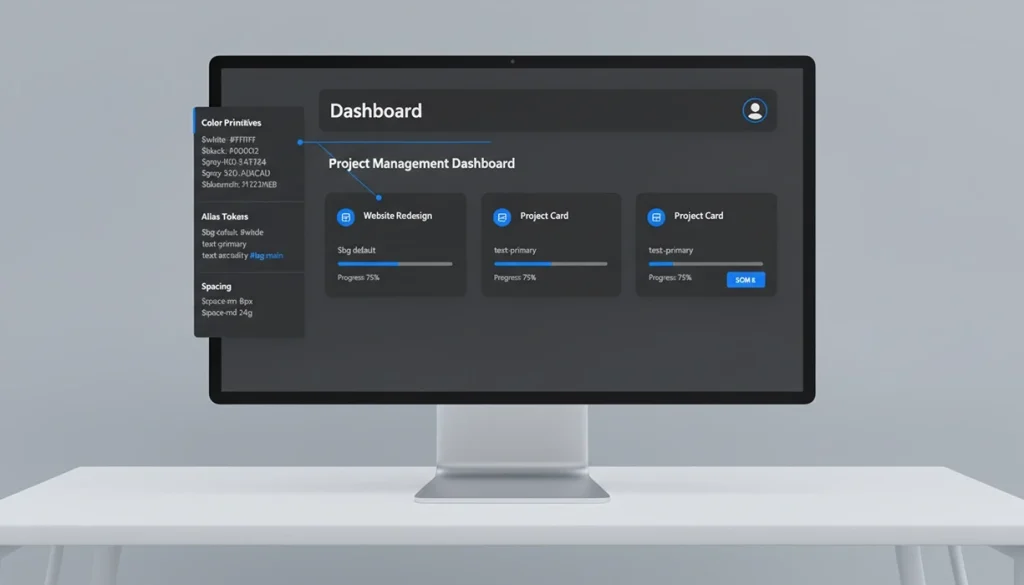
Figma Variables (متغیرها) یک ویژگی جدید و بسیار قدرتمند است که در سالهای اخیر به فیگما اضافه شده است. این قابلیت به شما امکان میدهد تا مقادیر مختلفی را برای ویژگیهای طراحی (مانند رنگها، فواصل، اندازهها، شعاع گوشهها) تعریف کنید و به راحتی بین آنها جابجا شوید. Variables به خصوص برای مدیریت تمهای Dark/Light، زبانهای مختلف، اندازههای صفحه نمایش و حتی حالتهای مختلف یک کامپوننت بسیار مفید است.
۵.۱. چرا Variables انقلابی هستند؟
قبل از Variables، برای مدیریت تمهای Dark/Light، طراحان مجبور بودند دو مجموعه Style جداگانه برای رنگها ایجاد کنند و به صورت دستی آنها را به عناصر اعمال کنند. این فرآیند زمانبر و مستعد خطا بود. Variables این فرآیند را به صورت خودکار انجام میدهد و به شما امکان میدهد تا با یک کلیک، کل طرح خود را از یک تم به تم دیگر تغییر دهید.
۵.۲. نحوه ساخت و استفاده از Variables:
1.باز کردن پنل Variables: در حالت عدم انتخاب هیچ عنصری، در پنل Design (سمت راست)، به بخش “Local Variables” بروید و روی دکمه “Open variables” کلیک کنید.
2.ایجاد Collection: یک مجموعه (Collection) جدید برای متغیرهای خود ایجاد کنید (مثلاً Colors یا Spacing).
3.ایجاد Variable: در داخل Collection، روی دکمه “Create variable” کلیک کرده و نوع متغیر (Color, Number, String, Boolean) را انتخاب کنید. سپس یک نام (مثلاً primary-color) و یک مقدار (مثلاً #007bff) برای آن تعیین کنید.
4.افزودن Modes: برای مدیریت تمهای Dark/Light، میتوانید حالتهای (Modes) مختلفی را به Variable خود اضافه کنید. مثلاً یک Mode برای “Light” و یک Mode برای “Dark”. سپس برای هر Mode، مقدار متغیر را تنظیم کنید (مثلاً برای primary-color در Mode “Dark”، مقدار #66b3ff را قرار دهید).
5.اعمال Variable: عنصر مورد نظر را انتخاب کرده و در پنل Design، روی آیکون چهار نقطه کنار ویژگی مربوطه (مثلاً Fill) کلیک کنید. سپس از بخش “Libraries”، Variable مورد نظر خود را انتخاب کنید.
6.تغییر Mode: برای تغییر تم کل پروژه، فریم والد را انتخاب کرده و در پنل Design، از بخش “Layer”، Mode مورد نظر خود را انتخاب کنید.
۵.۳. مزایای استفاده از Variables:
•مدیریت آسان تمها: به راحتی میتوانید تمهای Dark/Light، تمهای برندینگ مختلف یا حتی زبانهای مختلف را مدیریت کنید.
•طراحی پویا و انعطافپذیر: امکان ایجاد طرحهایی که به صورت هوشمندانه با شرایط مختلف (مانند ترجیحات کاربر) سازگار میشوند.
•کاهش پیچیدگی: با متمرکز کردن مقادیر طراحی، پیچیدگی پروژه کاهش مییابد و نگهداری آن آسانتر میشود.
•اتوماسیون: امکان اتوماسیون بسیاری از فرآیندهای طراحی که قبلاً به صورت دستی انجام میشدند.
۶. طراحی سیستماتیک و مقدمهای بر Design System در فیگما
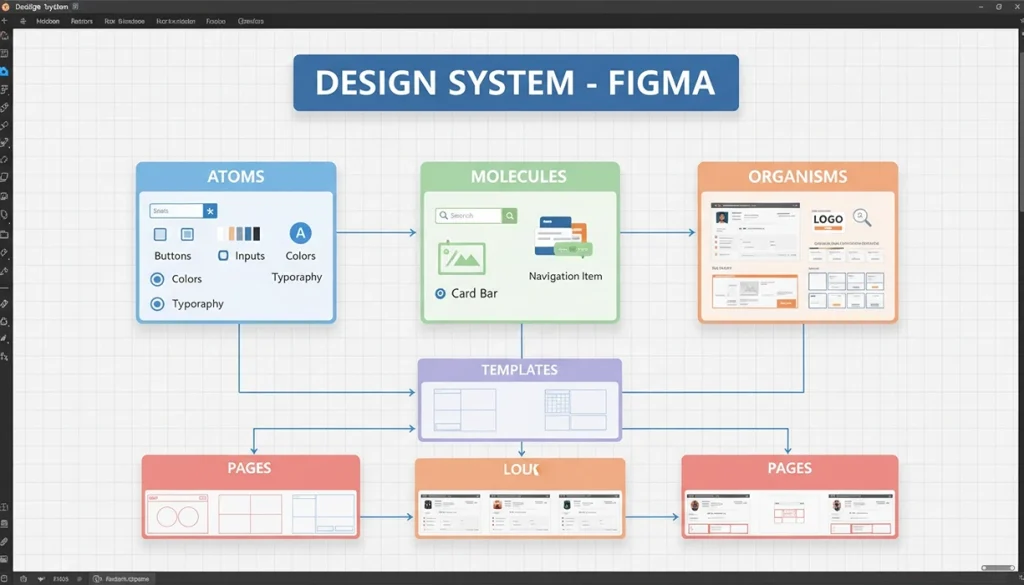
یک Design System (سیستم طراحی) مجموعهای جامع از استانداردها، کامپوننتها، الگوها و دستورالعملها است که به تیمهای طراحی و توسعه کمک میکند تا محصولات دیجیتال را به صورت یکپارچه، کارآمد و مقیاسپذیر بسازند. فیگما با ابزارهایی مانند Components, Styles و Variables، پلتفرمی ایدهآل برای ساخت و مدیریت Design System است. ساخت یک Design System قوی، یکی از نشانههای یک تیم طراحی حرفهای است.
۶.۱. چرا Design System مهم است؟
•ثبات برند (Brand Consistency): اطمینان از اینکه تمام محصولات و نقاط تماس با کاربر، از یک زبان بصری و عملکردی یکپارچه پیروی میکنند.
•افزایش سرعت (Increased Efficiency): با داشتن کتابخانهای از کامپوننتهای آماده، طراحان و توسعهدهندگان میتوانند با سرعت بیشتری کار کنند و زمان کمتری را صرف طراحی یا کدنویسی عناصر تکراری کنند.
•کاهش خطا (Reduced Errors): با استفاده از عناصر استاندارد شده، احتمال بروز خطاها و ناسازگاریها کاهش مییابد.
•همکاری بهتر (Improved Collaboration): یک Design System به عنوان یک زبان مشترک بین تیمهای طراحی، توسعه و محصول عمل میکند و ارتباطات را بهبود میبخشد.
•مقیاسپذیری (Scalability): امکان گسترش محصول و اضافه کردن ویژگیهای جدید به صورت منظم و بدون به هم ریختن ساختار کلی.
۶.۲. عناصر اصلی یک Design System:
یک Design System جامع معمولاً شامل بخشهای زیر است:
•اصول طراحی (Design Principles): ارزشها و فلسفه اصلی پشت طراحی محصول که راهنمای تصمیمگیریهای طراحی هستند.
•راهنمای استایل (Style Guide): شامل پالت رنگی، تایپوگرافی، آیکونها، تصاویر و لوگوها.
•کامپوننتها (Components): عناصر UI قابل استفاده مجدد مانند دکمهها، فرمها، ورودیها، چکباکسها، رادیو باتنها، کارتها، مودالها و نوتیفیکیشنها. این کامپوننتها باید با استفاده از Auto Layout و Variants ساخته شوند.
•الگوها (Patterns): راه حلهای استاندارد برای مشکلات رایج طراحی، مانند فرمهای ورود اطلاعات، فرآیندهای پرداخت یا صفحات پروفایل کاربر.
•دستورالعملها (Guidelines): نحوه استفاده صحیح از کامپوننتها و الگوها، شامل Do’s و Don’ts، دسترسیپذیری و بهترین شیوهها.
•متغیرها (Variables): برای مدیریت مقادیر طراحی مانند رنگها، فواصل و اندازهها.
۶.۳. ساخت Design System در فیگما:
فیگما ابزارهای لازم برای ساخت یک Design System را در اختیار شما قرار میدهد. میتوانید یک فایل جداگانه در فیگما به عنوان “Design System Library” ایجاد کنید و تمام Styles, Components و Variables خود را در آنجا نگهداری کنید. سپس، این فایل را به عنوان یک کتابخانه (Library) در سایر فایلهای پروژه خود منتشر کنید. این کار به شما امکان میدهد تا تمام تیم به یک منبع واحد از عناصر طراحی دسترسی داشته باشند و از ثبات و یکپارچگی اطمینان حاصل کنید.
۷. ترفندهای مدیریت لایهها در پروژههای بزرگ و پیچیده
در پروژههای بزرگ فیگما، تعداد لایهها میتواند به سرعت افزایش یابد و مدیریت آنها به یک چالش تبدیل شود. سازماندهی صحیح لایهها، به شما کمک میکند تا به راحتی عناصر را پیدا کنید، ویرایش کنید و با سایر اعضای تیم همکاری موثری داشته باشید. یک فایل فیگمای منظم، نشاندهنده یک طراح حرفهای است.
۷.۱. اهمیت سازماندهی لایهها:
•افزایش خوانایی: یک ساختار لایه منظم، خوانایی فایل را برای شما و سایر اعضای تیم افزایش میدهد.
•افزایش سرعت: پیدا کردن و ویرایش عناصر در یک فایل منظم، بسیار سریعتر انجام میشود.
•همکاری بهتر: تیم توسعه و سایر طراحان میتوانند به راحتی در فایل شما حرکت کنند و اطلاعات مورد نیاز خود را پیدا کنند.
•کاهش خطا: احتمال انتخاب اشتباه لایه یا اعمال تغییرات ناخواسته کاهش مییابد.
۷.۲. نکات کلیدی برای مدیریت لایهها:
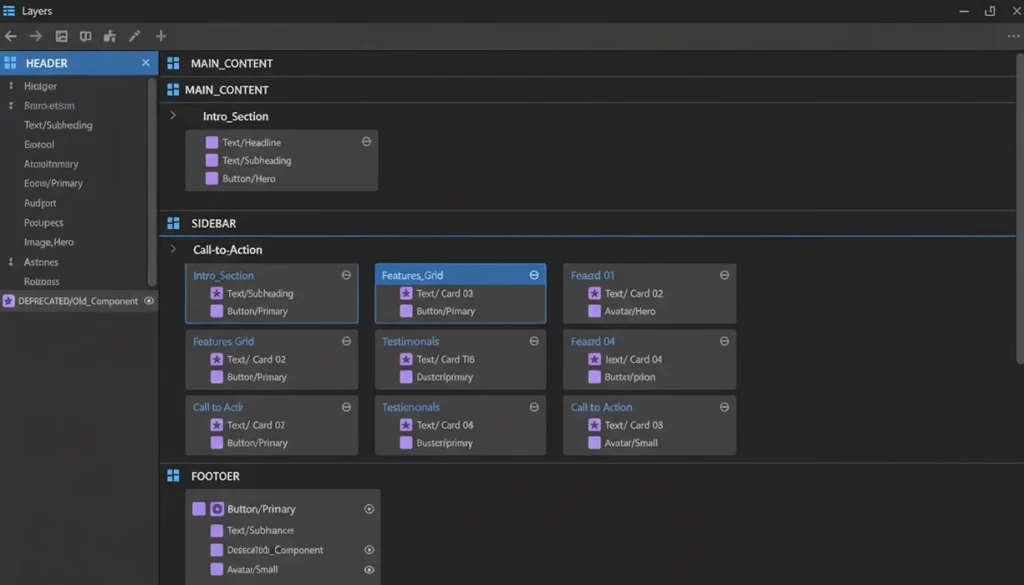
•نامگذاری مناسب و استاندارد (Naming Conventions): از نامهای واضح، توصیفی و استاندارد برای لایهها و فریمها استفاده کنید. برای مثال، به جای Rectangle 1 از Button/Primary/Default یا Card/Product/Small استفاده کنید. میتوانید از ساختار Category/Type/State استفاده کنید.
•گروهبندی و فریمبندی منطقی: عناصر مرتبط را در گروهها یا فریمها قرار دهید تا ساختار پروژه منظمتر شود. همیشه سعی کنید به جای گروه، از فریم استفاده کنید، زیرا فریمها قابلیتهای بیشتری برای سازماندهی و ریسپانسیو بودن دارند.
•استفاده از Sections: برای سازماندهی بخشهای بزرگتر پروژه (مانند صفحات مختلف، فلوهای کاربری، یا بخشهای یک سیستم طراحی) از Sections استفاده کنید. Sections به شما کمک میکنند تا دید کلی بهتری از پروژه داشته باشید و به راحتی بین بخشهای مختلف جابجا شوید.
•پنهان کردن لایههای غیرضروری: لایههایی که در حال حاضر به آنها نیاز ندارید را پنهان کنید (Ctrl + Shift + H یا Cmd + Shift + H) تا محیط کار خلوتتر شود و عملکرد فیگما بهبود یابد.
•قفل کردن لایهها: لایههایی که نمیخواهید به صورت تصادفی تغییر کنند را قفل کنید (Ctrl + Shift + L یا Cmd + Shift + L).
•مرتبسازی لایهها: لایهها را به صورت منطقی در پنل لایهها مرتب کنید. معمولاً عناصر بالاتر در طرح، در بالای لیست لایهها قرار میگیرند.
•استفاده از پلاگینها: پلاگینهایی مانند “Rename It” برای تغییر نام دستهای لایهها یا “Clean Document” برای حذف لایههای پنهان و استفاده نشده، میتوانند به شما در سازماندهی و تمیز کردن لایهها کمک کنند. (در مقاله سوم به تفصیل به پلاگینها میپردازیم).
ترفند: برای پیدا کردن سریع یک لایه، میتوانید از قابلیت جستجو در پنل لایهها استفاده کنید یا با نگه داشتن Ctrl (ویندوز) یا Cmd (مک) و کلیک روی یک عنصر در Canvas، آن لایه را مستقیماً انتخاب کنید.
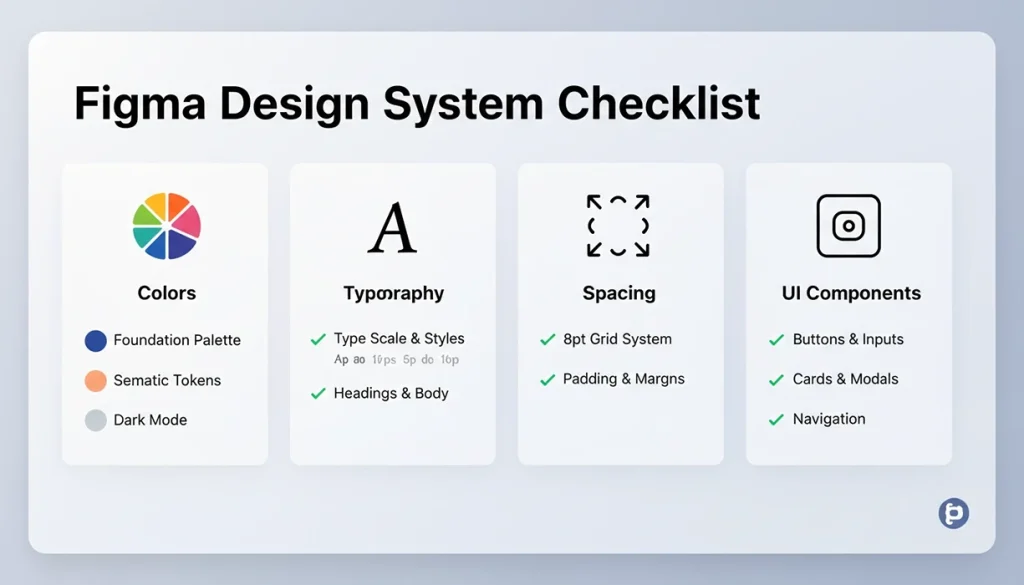
۸. چکلیست برای یک سیستم طراحی کارآمد در فیگما
برای اطمینان از اینکه سیستم طراحی شما در فیگما به بهترین شکل ممکن عمل میکند و میتواند نیازهای یک پروژه بزرگ را برآورده کند، میتوانید از چکلیست زیر استفاده کنید. این چکلیست به شما کمک میکند تا هیچ جزئیاتی را از قلم نیندازید و یک Design System جامع و کاربردی ایجاد کنید.
۸.۱. بخشهای اصلی چکلیست:
•پالت رنگی کامل (Color Palette):
•تمام رنگهای اصلی (Primary)، ثانویه (Secondary)، خنثی (Neutral) و رنگهای وضعیت (مانند Success, Error, Warning, Info) تعریف شده باشند.
•برای هر رنگ، مقادیر مختلف (مثلاً Light, Default, Dark) تعریف شده باشند.
•تمام رنگها به صورت Color Styles در فیگما ثبت شده باشند.
•Variables برای مدیریت تمهای Dark/Light برای رنگها پیادهسازی شده باشند.
•تایپوگرافی جامع (Typography System):
•تمام استایلهای متن (عنوانها H1-H6، پاراگرافها Body Text، کپشنها Caption، دکمهها Button Text) با اندازهها، وزنها (Font Weight)، ارتفاع خطوط (Line Height) و فاصله بین حروف (Letter Spacing) مشخص شده باشند.
•تمام Text Styles در فیگما ثبت شده باشند.
•اطمینان از خوانایی و دسترسیپذیری تایپوگرافی در اندازههای مختلف.
•آیکونهای یکپارچه (Iconography):
•مجموعه آیکونهای مورد استفاده در پروژه به صورت کامپوننت و با قابلیت تغییر رنگ و اندازه باشند.
•آیکونها به صورت SVG وارد شده باشند تا کیفیت خود را در هر اندازهای حفظ کنند.
•دستورالعملهای واضح برای استفاده از آیکونها (اندازه، رنگ، فضای اطراف).
•کامپوننتهای پایه (Base Components):
•دکمهها (Buttons) با تمام حالتها (Default, Hover, Pressed, Disabled, Loading) و انواع (Primary, Secondary, Tertiary) به صورت کامپوننت و با Variants تعریف شده باشند.
•فرمها (Forms) و فیلدهای ورودی (Input Fields) با حالتهای مختلف (Default, Focus, Error, Disabled).
•چکباکسها (Checkboxes)، رادیو باتنها (Radio Buttons) و سوئیچها (Toggles) به صورت کامپوننتهای تعاملی.
•تبها (Tabs)، آکاردئونها (Accordions) و نوارهای پیشرفت (Progress Bars).
•کامپوننتهای پیچیده (Complex Components):
•کارتها (Cards) برای نمایش محتوا با ساختارهای مختلف.
•مودالها (Modals) و دیالوگها (Dialogs).
•نوتیفیکیشنها (Notifications) و توستها (Toasts).
•ناوبریها (Navigations) مانند هدرها، فوترها و سایدبارها.
•تمام این کامپوننتها باید با استفاده از Auto Layout و Variants ساخته شده باشند تا انعطافپذیری بالایی داشته باشند.
•متغیرها (Variables):
•متغیرها برای مدیریت تمها (Dark/Light Mode)، فواصل (Spacing Tokens) و اندازهها (Size Tokens) به درستی پیادهسازی شده باشند.
•متغیرها برای مدیریت شعاع گوشهها (Corner Radius) و ضخامت حاشیهها (Border Width) نیز میتوانند استفاده شوند.
•مستندسازی (Documentation):
•هر کامپوننت و استایل دارای توضیحات واضح و دستورالعملهای استفاده باشد.
•مثالهای کاربردی از نحوه استفاده صحیح و نادرست از هر عنصر ارائه شود.
•دستورالعملهایی برای دسترسیپذیری (Accessibility) و بینالمللیسازی (Internationalization) ارائه شود.
•ساختار فایل فیگما (Figma File Structure):
•فایل Design System به عنوان یک کتابخانه جداگانه (Library) منتشر شده باشد.
•صفحات فیگما به صورت منطقی سازماندهی شده باشند (مثلاً یک صفحه برای رنگها، یک صفحه برای تایپوگرافی، یک صفحه برای آیکونها و صفحات جداگانه برای هر دسته از کامپوننتها).
نکته: ساخت یک Design System یک فرآیند مداوم است و نیاز به نگهداری و بهروزرسانی منظم دارد. اما سرمایهگذاری در آن، بازدهی بسیار بالایی در بلندمدت خواهد داشت.
۹. نکات پیشرفته برای بهینهسازی عملکرد و کارایی در فیگما
برای اینکه تجربه کار با فیگما را به حداکثر برسانید و عملکرد خود را بهینهسازی کنید، به نکات زیر توجه کنید. این نکات به شما کمک میکنند تا با فایلهای بزرگتر و پیچیدهتر به صورت روانتر کار کنید و از کندی یا کرش کردن فیگما جلوگیری کنید.
۹.۱. بهینهسازی فایل فیگما:
•استفاده از Local Styles به جای Inline Styles: برای پروژههای بزرگ، استفاده از Local Styles به جای تنظیم دستی ویژگیها برای هر عنصر، میتواند به بهبود عملکرد و کاهش حجم فایل کمک کند. Styles به فیگما کمک میکند تا عناصر را به صورت کارآمدتر رندر کند.
•بهینهسازی تصاویر: قبل از وارد کردن تصاویر به فیگما، آنها را بهینهسازی کنید تا حجم فایل کاهش یابد. از فرمتهای مناسب مانند WebP یا JPG با فشردهسازی بالا استفاده کنید. پلاگینهایی مانند “TinyImage” میتوانند در این زمینه به شما کمک کنند.
•حذف لایههای پنهان و استفاده نشده: به صورت دورهای فایل خود را بررسی کرده و لایهها یا کامپوننتهای پنهان و استفاده نشده را حذف کنید. این عناصر میتوانند باعث افزایش حجم فایل و کندی عملکرد شوند. پلاگین “Clean Document” میتواند این کار را به صورت خودکار انجام دهد.
•کاهش تعداد نقاط وکتور: برای اشکال وکتور پیچیده، سعی کنید تعداد نقاط (Anchor Points) را به حداقل برسانید. نقاط اضافی میتوانند باعث کندی رندرینگ شوند.
•استفاده از Instances به جای کپی: همیشه از Instanceهای کامپوننتها استفاده کنید، نه کپیهای معمولی. Instanceها به فیگما کمک میکنند تا فایل را به صورت کارآمدتر مدیریت کند.
۹.۲. مدیریت حافظه و منابع سیستم:
•استفاده از اپلیکیشن دسکتاپ: اگر با فایلهای بسیار بزرگ کار میکنید، استفاده از اپلیکیشن دسکتاپ فیگما به جای نسخه مرورگر توصیه میشود. اپلیکیشن دسکتاپ معمولاً مدیریت حافظه بهتری دارد.
•بستن تبهای غیرضروری: بستن تبهای مرورگر یا فایلهای فیگمای غیرضروری میتواند به آزاد شدن حافظه سیستم کمک کند.
•بررسی مصرف منابع: از Task Manager (در ویندوز) یا Activity Monitor (در مک) برای بررسی مصرف حافظه و CPU توسط فیگما استفاده کنید. اگر مصرف بیش از حد است، ممکن است نیاز به بهینهسازی فایل یا بستن برنامههای دیگر داشته باشید.
•پاک کردن کش فیگما: گاهی اوقات پاک کردن کش فیگما میتواند مشکلات عملکردی را حل کند. این کار را میتوانید از تنظیمات اپلیکیشن دسکتاپ یا با جستجو در پوشههای سیستم انجام دهید.
۱۰. آینده طراحی با فیگما و نقش آن در تیمهای محصول
فیگما به سرعت در حال تبدیل شدن به استاندارد صنعتی برای طراحی محصول است و نقش آن در آینده طراحی UI/UX بیش از پیش پررنگ خواهد شد. با قابلیتهای همکاری بیدرنگ، سیستم طراحی قدرتمند، اکوسیستم پلاگینهای غنی و تمرکز بر اتوماسیون، فیگما نقش محوری در فرآیند توسعه محصول ایفا میکند. طراحانی که بر این ابزار مسلط هستند، میتوانند به عنوان اعضای ارزشمند تیمهای محصول، به ایجاد تجربههای کاربری استثنایی کمک کنند.
در دنیای امروز، طراحی محصول دیگر یک فرآیند ایزوله نیست؛ بلکه یک تلاش تیمی است که نیازمند همکاری نزدیک بین طراحان، توسعهدهندگان، مدیران محصول و سایر ذینفعان است. فیگما با فراهم کردن یک پلتفرم مشترک برای همه این نقشها، این همکاری را تسهیل میکند. قابلیتهایی مانند Dev Mode، Comments و Version History، ارتباطات را شفافتر و کارآمدتر میکنند.
آژانس دیجیتال مارکتینگ اینسایت تیم با تیمی از متخصصان طراحی UI/UX، آماده ارائه خدمات طراحی رابط کاربری و تجربه کاربری مدرن به شماست. ما با استفاده از پیشرفتهترین ابزارها و متدولوژیها، از جمله فیگما، به شما کمک میکنیم تا محصولاتی با کیفیت جهانی طراحی کنید که نه تنها زیبا هستند، بلکه نیازهای کاربران شما را به بهترین شکل ممکن برآورده میکنند. ما به شما کمک میکنیم تا با طراحیهای استثنایی، برند خود را در ذهن مخاطبان ماندگار کنید و به اهداف کسبوکار خود دست یابید. برای کسب اطلاعات بیشتر و مشاوره رایگان، میتوانید به صفحه خدمات طراحی UI/UX ما مراجعه کنید یا با ما تماس بگیرید.
سوالات متداول (FAQ) درباره قابلیتهای میانی فیگما:
سوال ۱: آیا Auto Layout جایگزین Constraints میشود؟
جواب : خیر، Auto Layout و Constraints مکمل یکدیگر هستند. Auto Layout چیدمان عناصر داخلی یک فریم را مدیریت میکند، در حالی که Constraints نحوه واکنش آن فریم (یا هر عنصر دیگری) را در فریم والد خود کنترل میکند. برای طراحی کاملاً ریسپانسیو، معمولاً از ترکیب هر دو استفاده میشود.
سوال ۲: تفاوت بین Main Component و Instance چیست؟
جواب : Main Component (کامپوننت اصلی) نسخه اصلی یک کامپوننت است که تمام ویژگیها و تنظیمات آن را در خود جای داده است. Instance (نمونه) یک کپی از Main Component است که به آن متصل است. هر تغییری در Main Component، به صورت خودکار در تمام Instanceها اعمال میشود. میتوانید ویژگیهای خاصی از Instanceها را Overwrite کنید، اما همچنان به Main Component متصل باقی میمانند.
سوال ۳: آیا میتوانم Styles را به صورت محلی (Local) در یک فایل فیگما ایجاد کنم؟
جواب : بله، میتوانید Styles را به صورت محلی در هر فایل فیگما ایجاد کنید. اما برای استفاده از آنها در چندین فایل و ایجاد یک Design System جامع، توصیه میشود Styles را در یک فایل جداگانه (به عنوان Library) ایجاد کرده و سپس آن را در سایر فایلها منتشر کنید.
سوال ۴: Figma Variables چه تفاوتی با Styles دارند؟
جواب : Styles برای مدیریت ویژگیهای بصری مانند رنگها، فونتها و افکتها در سطح بالا استفاده میشوند. Variables مقادیر بنیادیتری را مدیریت میکنند (مانند مقادیر رنگی، عددی، رشتهای یا بولی) که میتوانند در Styles یا حتی مستقیماً در ویژگیهای عناصر استفاده شوند. Variables انعطافپذیری بیشتری برای مدیریت تمها و حالتهای مختلف فراهم میکنند.
سوال ۵: چگونه میتوانم یک Design System را با تیم خود به اشتراک بگذارم؟
جواب : برای به اشتراک گذاشتن یک Design System، باید فایل فیگمای حاوی Styles, Components و Variables خود را به عنوان یک “Library” منتشر کنید. این کار را میتوانید از پنل Assets (سمت چپ) انجام دهید. پس از انتشار، سایر اعضای تیم میتوانند این Library را در فایلهای پروژه خود فعال کرده و از عناصر Design System استفاده کنند.