

راهنمای جامع روتوش در فتوشاپ: ابزارهایی برای خلق تصاویر بینقص
مقدمه: چرا انتخاب ابزار درست، مرز میان یک روتوش معمولی و حرفهای است؟
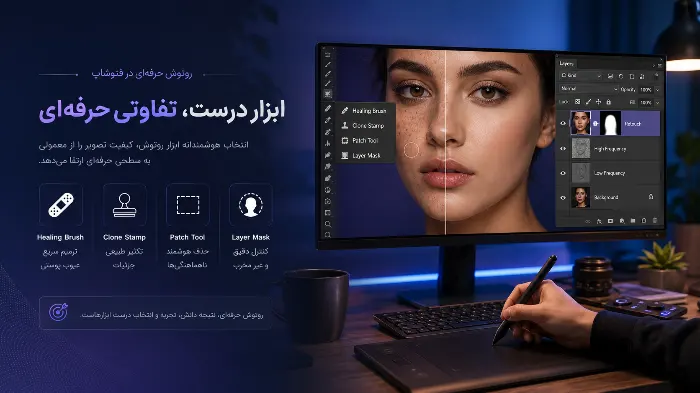
در دنیای پر رقابت امروز، بهویژه در حوزه دیجیتال مارکتینگ و تولید محتوای بصری، کیفیت روتوش تصاویر نقش حیاتی در جلب توجه مخاطب و انتقال پیام برند ایفا میکند. تجربه ما در اینسایت تیم نشان داده است که تفاوت اصلی میان یک نتیجه قابل قبول و یک روتوش حرفهای، نه صرفاً در مهارتهای هنری، بلکه در انتخاب هوشمندانه ابزار مناسب برای هر موقعیت نهفته است. یک طراح حرفهای میداند که چه زمانی از Healing Brush استفاده کند و چه زمانی از Clone Stamp؛ این دانش نه تنها سرعت کار را چهار تا پنج برابر افزایش میدهد، بلکه به خلق تصاویری بینقص و طبیعی منجر میشود.
در این مقاله، به مقایسه پنج ابزار اصلی روتوش فتوشاپ از دیدگاه الگوریتمی و کاربردی میپردازیم: Clone Stamp، Healing Brush، Spot Healing Brush، Patch Tool و دلیل اجتناب حرفهایها از Eraser. همچنین، اشتباهات رایجی که حتی طراحان باتجربه نیز ممکن است مرتکب شوند را بررسی خواهیم کرد تا شما نیز بتوانید روتوشهایی در سطح استانداردهای جهانی ارائه دهید.
۱. درک الگوریتمها: راز عملکرد هر ابزار در فتوشاپ
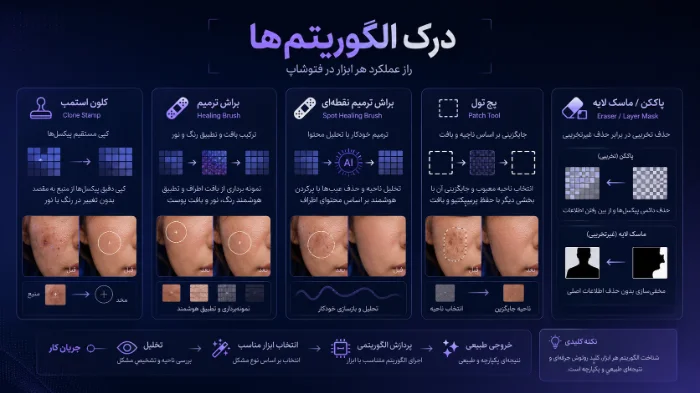
برای اینکه بتوانید ابزارهای روتوش را به صورت هوشمندانه انتخاب کنید، لازم است بدانید فتوشاپ چگونه با پیکسلها تعامل میکند. هر ابزار روتوش، استراتژی متفاوتی برای پر کردن یا اصلاح نواحی هدف دارد.
۱.۱ Clone Stamp: کپی دقیق پیکسلها
ابزار Clone Stamp (با کلید میانبر S) سادهترین منطق را دنبال میکند: پیکسلها را از یک نقطه مبدأ (که با Alt + Click تعیین میشود) عیناً کپی کرده و روی نقطه مقصد میچسباند. فتوشاپ در این فرآیند، هیچگونه محاسبهای برای تطبیق رنگ یا نور انجام نمیدهد.
نکته حرفهای: این ابزار برای بازسازی لبههای سخت، خطوط معماری و الگوهای تکرارشونده (مانند بافت پارچه، آجر یا چوب) ایدهآل است. در چنین مواردی، حفظ ساختار دقیق از تطبیق رنگ اهمیت بیشتری دارد.
۱.۲ Healing Brush: ترکیب هوشمندانه بافت و محیط
ابزار Healing Brush (با کلید میانبر J) رویکردی پیشرفتهتر دارد. این ابزار بافت (Texture) را از نقطه مبدأ کپی میکند، اما رنگ (Color) و درخشندگی (Luminosity) را از محیط اطراف نقطه مقصد میگیرد. نتیجه این ترکیب هوشمندانه، بافتی است که به صورت طبیعی و یکپارچه در محیط اطراف خود ادغام میشود.
اشتباه رایج: استفاده از Healing Brush در نزدیکی لبههایی با کنتراست بالا (مثلاً مرز لباس تیره با پسزمینه روشن) میتواند منجر به نشت رنگ تیره به ناحیه روشن شود. در این موارد، توصیه میشود ابتدا لبه را با Clone Stamp بازسازی کنید.
۱.۳ Spot Healing Brush: روتوش سریع با هوش مصنوعی Content-Aware
Spot Healing Brush (که با Shift + J در گروه ابزارها قابل دسترسی است) از تکنولوژی Content-Aware بهره میبرد و نیازی به تعیین نقطه مبدأ ندارد. فتوشاپ با تحلیل پیکسلهای اطراف، به صورت خودکار بهترین بافت و رنگ را برای پر کردن ناحیه معیوب تولید میکند.
نکته حرفهای: این ابزار برای حذف سریع لکهها، جوشها و گرد و غبار روی پوست، سریعترین و دقیقترین انتخاب است. با این حال، برای نواحی پیچیدهتر با الگوهای مشخص، Healing Brush دستی کنترل بیشتری را در اختیار شما قرار میدهد.
۱.۴ Patch Tool: ابزاری قدرتمند برای حذف اشیاء بزرگ
Patch Tool یکی از ابزارهای کمتر شناختهشده اما بسیار قدرتمند در روتوش است. با این ابزار، میتوانید یک ناحیه را انتخاب کرده و آن را روی ناحیه مبدأ مورد نظر درگ کنید. سپس فتوشاپ با الگوریتم Healing، انتقال را به صورت طبیعی و یکپارچه ترکیب میکند.
بهترین کاربرد Patch Tool، حذف اشیاء متوسط تا بزرگ (مانند علائم، خطوط برق یا افراد) از پسزمینههای نسبتاً یکنواخت است. در این سناریوها، Patch Tool سریعتر و تمیزتر از ترکیب Clone Stamp و Healing Brush عمل میکند.
اشتباه رایج: Patch Tool مستقیماً روی لایه اصلی کار میکند و نمیتوان آن را روی لایه خالی مجزا اعمال کرد. همیشه پیش از استفاده، یک کپی از لایه اصلی بسازید (Ctrl + J).
۱.۵ Eraser: چرا حرفهایها از آن دوری میکنند؟
ابزار Eraser (با کلید میانبر E) پیکسلها را برای همیشه حذف میکند. این ابزار کاملاً مخرب (Destructive) است؛ به این معنی که پس از ذخیره فایل، هیچ راهی برای بازگرداندن پیکسلهای پاکشده وجود ندارد. تنها استثنا، استفاده از Background Eraser و Magic Eraser در مراحل اولیه حذف پسزمینه است، آن هم قبل از ورود به مرحله اصلاح جزئیات.
نکته حرفهای: به جای Eraser، از Layer Mask استفاده کنید. رنگ مشکی در ماسک پیکسلها را پنهان (نه حذف) میکند و رنگ سفید آنها را نمایان میسازد. این روش به شما امکان میدهد در هر زمانی با نقاشی رنگ سفید روی ماسک، بخشهای پنهان را بازگردانید و ویرایشی غیرمخرب داشته باشید.
۲. مقایسه اجمالی پنج ابزار روتوش فتوشاپ
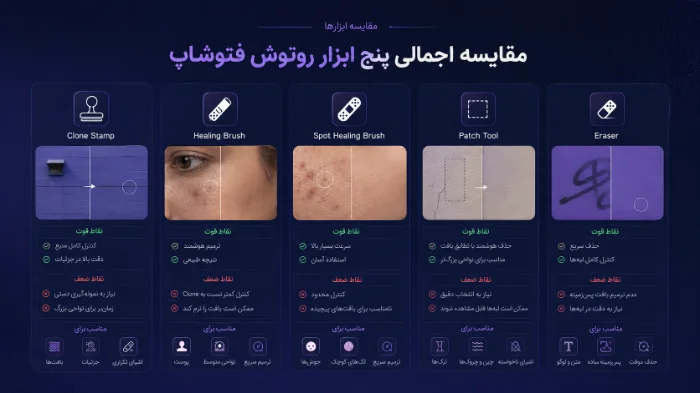
جدول زیر، خلاصهای از تفاوتهای کلیدی این پنج ابزار اصلی روتوش را به شما ارائه میدهد:
| معیار مقایسه | Clone Stamp | Healing Brush | Spot Healing Brush | Patch Tool | Eraser |
|---|---|---|---|---|---|
| الگوریتم | کپی مستقیم پیکسل | ترکیب بافت + تطبیق رنگ/نور | Content-Aware هوشمند | انتخاب ناحیه + Content-Aware | حذف مخرب پیکسل |
| نیاز به نقطه مبدأ | بله (Alt + Click) | بله (Alt + Click) | خیر (خودکار) | خیر (انتخاب ناحیه) | ندارد |
| بهترین کاربرد | الگوها، لبههای سخت، معماری | روتوش پوست پیچیده | حذف سریع لکههای کوچک | حذف اشیاء بزرگ از پسزمینه ساده | غیرمخرب نیست – توصیه نمیشود |
| ضعف اصلی | هاله رنگی در نواحی متفاوت | نشت رنگ در لبههای کنتراست بالا | کنترل محدود در الگوهای پیچیده | نتایج ضعیف در پسزمینههای پیچیده | مخرب و غیرقابل برگشت |
| کار روی لایه خالی | بله (با Sample All Layers) | بله (با Sample All Layers) | بله (با Sample All Layers) | خیر (روی لایه اصلی) | خیر |
۳. راهنمای انتخاب ابزار بر اساس سناریوهای واقعی
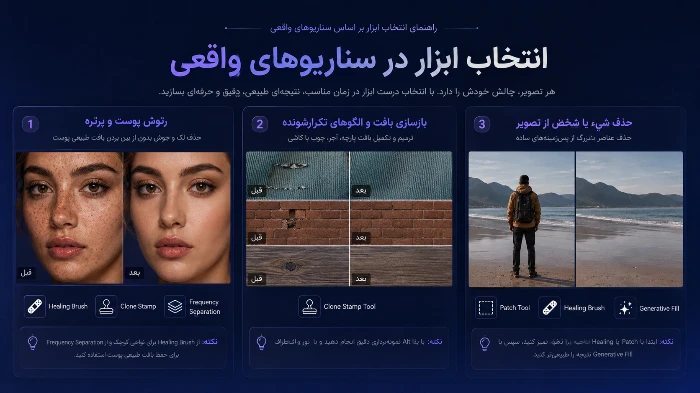
انتخاب ابزار مناسب برای هر سناریو، کلید دستیابی به نتایج حرفهای است. در ادامه، به بررسی کاربرد هر ابزار در سناریوهای رایج روتوش میپردازیم:
۳.۱ روتوش پوست و پرتره: حفظ بافت طبیعی
در پروژههای طراحی گرافیک و روتوش پرتره، هدف اصلی حذف ایرادات موقت (مانند لکهها، جوشها و گرد و غبار) در حالی است که بافت طبیعی پوست کاملاً حفظ شود. جریان کاری توصیهشده ما در اینسایت تیم برای روتوش پوست به شرح زیر است:
- مرحله اول: با Spot Healing Brush (در حالت Content-Aware) تمام لکههای کوچک را به سرعت حذف کنید.
- مرحله دوم: برای چین و چروکهای ظریف و نواحی با تغییرات نوری، از Healing Brush با نقطه مبدأ دستی استفاده کنید.
- مرحله سوم: برای یکدست کردن تون پوست بدون تغییر بافت، از Clone Stamp با Opacity 100% و Flow پایین (3 تا 7 درصد) استفاده کنید.
- نکته مهم: هرگز روی لایه اصلی کار نکنید؛ همیشه یک لایه خالی بالای تصویر بسازید و گزینه Sample All Layers را فعال کنید.
۳.۲ بازسازی الگوهای تکرارشونده: دقت و یکپارچگی
برای بافتهایی مانند پارچه، آجر، کاشی، چوب یا هر الگوی تکرارشونده دیگر، Clone Stamp تنها انتخاب صحیح است. الگوریتمهای Healing در این نواحی ممکن است خطوط الگو را تار کرده و نتیجهای غیرطبیعی ایجاد کنند.
نکته حرفهای: در پنل Clone Source (مسیر Window > Clone Source)، گزینه Show Overlay را فعال کنید تا پیشنمایش پیکسلهای مبدأ را درون براش مشاهده کنید. این ویژگی برای تراز کردن دقیق خطوط الگو قبل از کلیک کردن، بسیار حیاتی است.
۳.۳ حذف اشیاء بزرگ از پسزمینه: ترکیبی از قدرت و ظرافت
برای حذف اشیاء بزرگ یا افراد از پسزمینه، ترکیب هوشمندانه ابزارها توصیه میشود:
- مرحله اول: با Generative Fill (در فتوشاپ ۲۰۲۴ و نسخههای جدیدتر) یا Patch Tool، حذف اولیه را انجام دهید. Generative Fill در بسیاری از موارد، خروجی اولیه بسیار خوبی ارائه میدهد که نیاز به حداقل اصلاح دستی دارد.
- مرحله دوم: با Clone Stamp، لبهها و خطوط ساختاری باقیمانده را با دقت بازسازی کنید.
- مرحله سوم: با Healing Brush، نواحی داخلی را نرم و یکدست کنید تا هیچ اثری از شیء حذفشده باقی نماند.
۴. پنج اشتباه رایج که کیفیت روتوش شما را کاهش میدهند
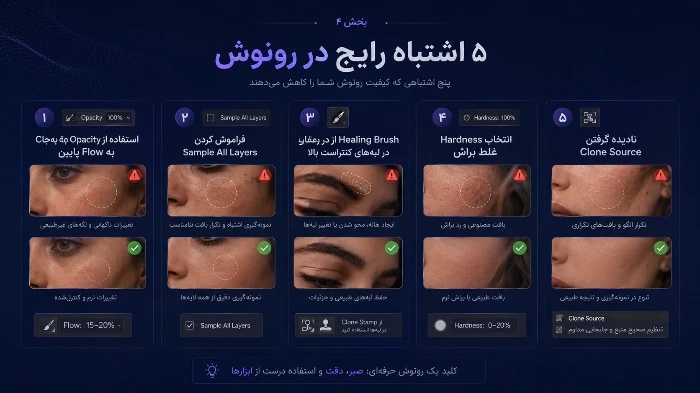
حتی طراحان باتجربه نیز ممکن است مرتکب اشتباهاتی شوند که کیفیت نهایی روتوش را تحت تأثیر قرار دهد. در ادامه به پنج اشتباه رایج و راهکارهای اجتناب از آنها میپردازیم:
اشتباه اول: کاهش Opacity به جای Flow
بسیاری از طراحان برای نرم کردن اثر Clone Stamp یا Healing Brush، مقدار Opacity را کاهش میدهند. این کار باعث میشود با هر بار کلیک، یک لایه شفاف روی هم قرار گیرد که در نهایت بافتی کثیف و غیرطبیعی ایجاد میکند.
نکته حرفهای: Opacity را روی 100% نگه دارید و به جای آن، مقدار Flow را به اعداد پایین (3 تا 7 درصد) کاهش دهید. با این روش، اثر ابزار به صورت تدریجی و قابل کنترل اعمال میشود؛ درست مانند نقاشی با ایربراش.
اشتباه دوم: فعال نبودن Sample All Layers
اگر روی یک لایه خالی جدید کار میکنید (که توصیه اکید ما نیز همین است)، گزینه Sample All Layers در نوار تنظیمات ابزار باید فعال باشد. در غیر این صورت، ابزار شما روی لایه خالی نمونهبرداری میکند و هیچ اثری نخواهد داشت.
اشتباه رایج: این گزینه برای هر پروژه جدید باید به صورت دستی بررسی شود. اگرچه فتوشاپ تنظیم آن را ذخیره میکند، اما با برخی آپدیتها ممکن است ریست شود.
اشتباه سوم: استفاده از Healing Brush در نزدیکی لبههای کنتراست بالا
الگوریتم Healing تلاش میکند رنگ و نور را با پیکسلهای اطراف ترکیب کند. در نزدیکی لبههایی با کنتراست بالا (مانند مرز لباس تیره و پسزمینه روشن)، این الگوریتم ممکن است رنگ تیره را به داخل ناحیه روشن نشت دهد و هالهای ناخواسته ایجاد کند.
نکته حرفهای: راهکار: در این نواحی، ابتدا از Clone Stamp برای بازسازی دقیق لبه استفاده کنید. سپس برای نرم کردن بافت داخلی، از Healing Brush با فاصله کافی از لبه بهره بگیرید.
اشتباه چهارم: Hardness نادرست براش
براش کاملاً نرم (Hardness = 0%) میتواند بافتها را تار کند، در حالی که براش کاملاً سخت (Hardness = 100%) لبههای غیرطبیعی و مصنوعی ایجاد میکند.
نکته حرفهای: برای اکثر روتوشهای پوست، Hardness بین 20% تا 50% بهترین تعادل را ایجاد میکند. برای لبههای سخت مانند خطوط معماری، میتوانید Hardness را تا 70% افزایش دهید.
اشتباه پنجم: نادیده گرفتن پنل Clone Source
بسیاری از طراحان پنل Clone Source را فقط برای ذخیره چند نقطه مبدأ میشناسند. اما قابلیت Show Overlay این پنل، که پیشنمایش زنده منبع کلون را درون براش نشان میدهد، یکی از ارزشمندترین ابزارهای تراز کردن دقیق الگوهاست و نادیده گرفتن آن میتواند کار را چند برابر سختتر کند.
۵. جدول کلیدهای میانبر ضروری برای روتوش سریعتر
تسلط بر کلیدهای میانبر زیر، جریان کاری روتوش شما را به طور چشمگیری تسریع میکند و به شما کمک میکند تا با سرعت و دقت بیشتری کار کنید:
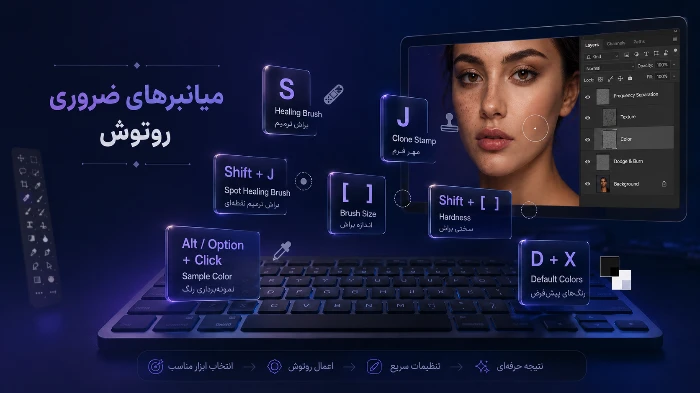
| عملکرد | ویندوز | مک |
|---|---|---|
| انتخاب ابزار Clone Stamp | S | S |
| انتخاب خانواده Healing Brush | J | J |
| جابجایی بین ابزارهای همگروه | Shift + S / Shift + J | Shift + S / Shift + J |
| تغییر اندازه براش | [ و ] | [ و ] |
| تغییر Hardness براش | Shift + [ و Shift + ] | Shift + [ و Shift + ] |
| تعیین نقطه مبدأ (Sample) | Alt + Click | Option + Click |
| جابجایی بین نقاط مبدأ ذخیرهشده | Alt + Shift + 1 تا 5 | Option + Shift + 1 تا 5 |
| چرخش منبع کلون در پنل Clone Source | تغییر از طریق فیلد Angle در پنل | تغییر از طریق فیلد Angle در پنل |
| بازنشانی چرخش و مقیاس کلون | Alt + Shift + 0 | Option + Shift + 0 |
| اضافه کردن Layer Mask | کلیک آیکون Mask در پنل Layers | کلیک آیکون Mask در پنل Layers |
| نقاشی رنگ مشکی/سفید روی ماسک | D (رنگ پیشفرض) + X (جابجایی) | D + X |
۶. جریان کاری غیرمخرب: اصل طلایی روتوش حرفهای
تمام تکنیکهای پیشرفته روتوش بر یک اصل اساسی استوار هستند: هرگز پیکسل اصلی را از بین نبرید. یک جریان کاری غیرمخرب (Non-Destructive Workflow) به شما این امکان را میدهد که در هر مرحلهای به عقب برگردید، تغییرات را اصلاح کنید و انعطافپذیری کاملی در ویرایش داشته باشید. این رویکرد به خصوص در پروژههایی که نیاز به بازبینی و اصلاحات متعدد دارند، زمان و انرژی زیادی را برای شما ذخیره میکند.
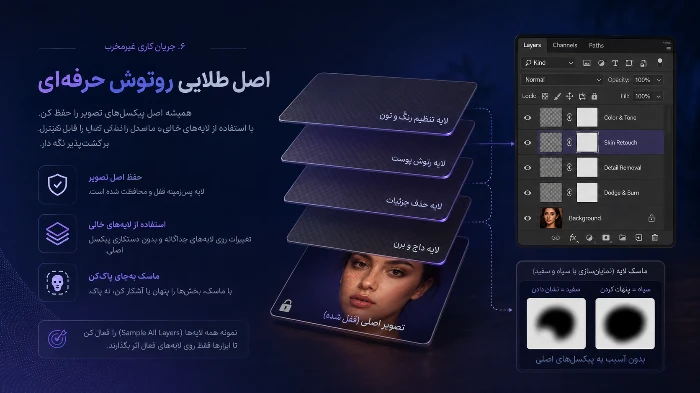
این جریان کاری شامل سه لایه اصلی است:
- لایه اصلی تصویر: این لایه هرگز نباید به صورت مستقیم دستکاری شود.
- لایههای خالی برای روتوش: از لایههای خالی مجزا برای اعمال Clone Stamp و Healing Brush استفاده کنید و گزینه Sample All Layers را فعال نگه دارید.
- Layer Mask به جای Eraser: برای پنهان کردن بخشها بدون حذف دائمی پیکسلها، همیشه از Layer Mask استفاده کنید. برای درک عمیقتر این تکنیک، میتوانید به مقاله تکنیک Overlay در فتوشاپ: راهنمای جامع برای طراحان گرافیک حرفهای مراجعه کنید که به تفصیل به کاربرد ماسکها در ترکیببندی تصاویر میپردازد.
پیادهسازی این اصل ممکن است در ابتدا کمی بیشتر زمانبر به نظر برسد، اما در پروژههای واقعی که مشتری تغییر نظر میدهد یا نیاز به اصلاحات مکرر وجود دارد، ساعتها صرفهجویی در زمان و جلوگیری از اتلاف انرژی را به همراه خواهد داشت.
نتیجهگیری
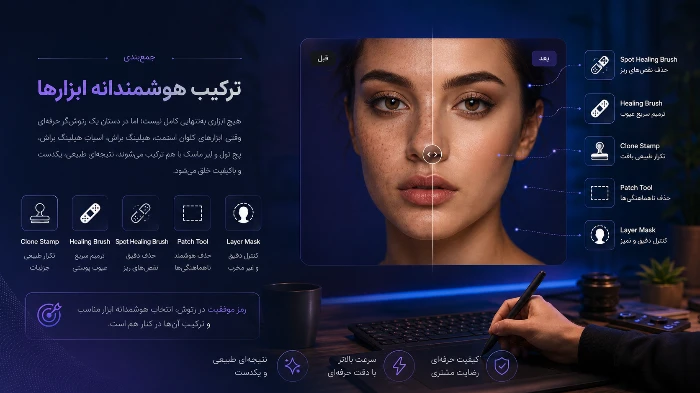
در نهایت، هیچ ابزاری به تنهایی برای تمام سناریوهای روتوش کامل نیست. هنر یک طراح حرفهای در ترکیب هوشمندانه این ابزارها، درک عمیق الگوریتمهای پشت صحنه و تعهد به یک جریان کاری غیرمخرب نهفته است. InsiteTeam با ارائه خدمات طراحی گرافیک حرفهای و هویت بصری برند، به شما کمک میکند تا با بهرهگیری از این اصول، تصاویری خیرهکننده و ماندگار خلق کنید.