آموزش پیشرفته فیگما: پروتوتایپینگ و پلاگینهای کاربردی
چگونه طرحهای خود را زنده کنید و با پلاگینهای قدرتمند، بهرهوری خود را به اوج برسانید؟ در این مقاله جامع و کاربردی، به دنیای پیشرفته پروتوتایپینگ در فیگما، انیمیشنهای هوشمند (Smart Animate) و معرفی ۱۳ پلاگین ضروری فیگما برای طراحان حرفهای میپردازیم. اگر به دنبال ارتقای مهارتهای خود در فیگما و خلق تجربههای کاربری بینظیر هستید، این مقاله راهنمای شما خواهد بود. با یادگیری این تکنیکها و ابزارها، میتوانید طرحهای استاتیک خود را به پروتوتایپهای تعاملی و واقعگرایانه تبدیل کنید که نه تنها نظر کاربران را جلب میکنند، بلکه فرآیند تست و اعتبارسنجی ایدههای شما را نیز تسهیل میبخشند.
در دنیای پرشتاب طراحی محصول، ارائه طرحهای ایستا و بدون حرکت دیگر کافی نیست. کاربران انتظار دارند با محصول تعامل داشته باشند و طراحان نیز نیاز دارند تا ایدههای خود را به شکلی ملموس و قابل تجربه ارائه دهند. فیگما با قابلیتهای پروتوتایپینگ قدرتمند خود، این امکان را فراهم میکند. علاوه بر این، اکوسیستم غنی پلاگینهای فیگما، ابزارهای بیشماری را برای افزایش سرعت، دقت و خلاقیت در اختیار طراحان قرار میدهد. این مقاله به شما کمک میکند تا از تمام پتانسیل فیگما بهرهمند شوید و به یک طراح UI/UX پیشرو تبدیل شوید.
۱. پروتوتایپینگ در فیگما: از ایده تا تجربه کاربری تعاملی
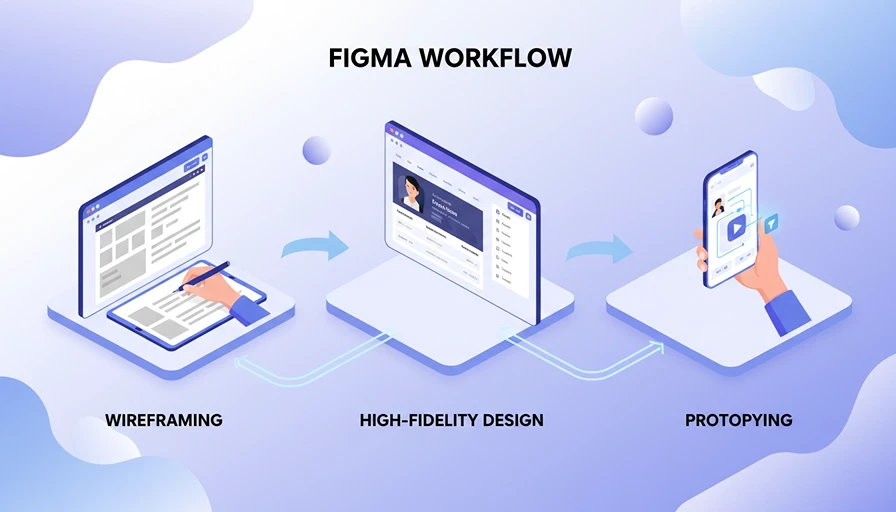
پروتوتایپینگ (Prototyping) فرآیند ساخت یک مدل اولیه یا شبیهسازی از محصول نهایی است. در طراحی UI/UX، پروتوتایپها به طراحان و تیمهای محصول کمک میکنند تا ایدههای خود را تست کنند، بازخورد بگیرند و قبل از صرف زمان و هزینه زیاد برای توسعه، مشکلات احتمالی را شناسایی و رفع کنند. فیگما ابزارهای قدرتمندی برای ساخت پروتوتایپهای تعاملی و واقعگرایانه ارائه میدهد.
۱.۱. چرا پروتوتایپینگ ضروری است؟
•اعتبارسنجی ایدهها (Idea Validation): پروتوتایپها به شما امکان میدهند تا ایدههای طراحی خود را با کاربران واقعی تست کنید و از کارایی و جذابیت آنها اطمینان حاصل کنید.
•جمعآوری بازخورد (Gathering Feedback): با ارائه یک پروتوتایپ تعاملی، میتوانید بازخورد دقیقتری از کاربران و ذینفعان دریافت کنید که به بهبود طراحی کمک میکند.
•شناسایی مشکلات (Problem Identification): بسیاری از مشکلات مربوط به جریان کاربری (User Flow) یا قابلیت استفاده (Usability) را میتوان در مرحله پروتوتایپینگ شناسایی و رفع کرد.
•صرفهجویی در زمان و هزینه (Time and Cost Saving): رفع مشکلات در مراحل اولیه طراحی، بسیار ارزانتر و سریعتر از رفع آنها پس از توسعه محصول است.
•بهبود همکاری (Improved Collaboration): پروتوتایپها به عنوان یک زبان مشترک بین طراحان، توسعهدهندگان و مدیران محصول عمل میکنند و درک مشترکی از محصول نهایی ایجاد میکنند.
۱.۲. شروع کار با پروتوتایپینگ در فیگما:
برای ورود به حالت پروتوتایپینگ در فیگما، کافیست در نوار ابزار بالا، روی تب “Prototype” کلیک کنید. در این حالت، میتوانید ارتباطات (Connections) بین فریمها و عناصر مختلف را تعریف کنید.
۱.۳. انواع Interaction (تعامل) در فیگما:
فیگما انواع مختلفی از تعاملات را برای پروتوتایپینگ ارائه میدهد که به شما امکان میدهد تجربههای کاربری متنوعی را شبیهسازی کنید:
•On Click/Tap: رایجترین نوع تعامل که با کلیک یا لمس یک عنصر فعال میشود.
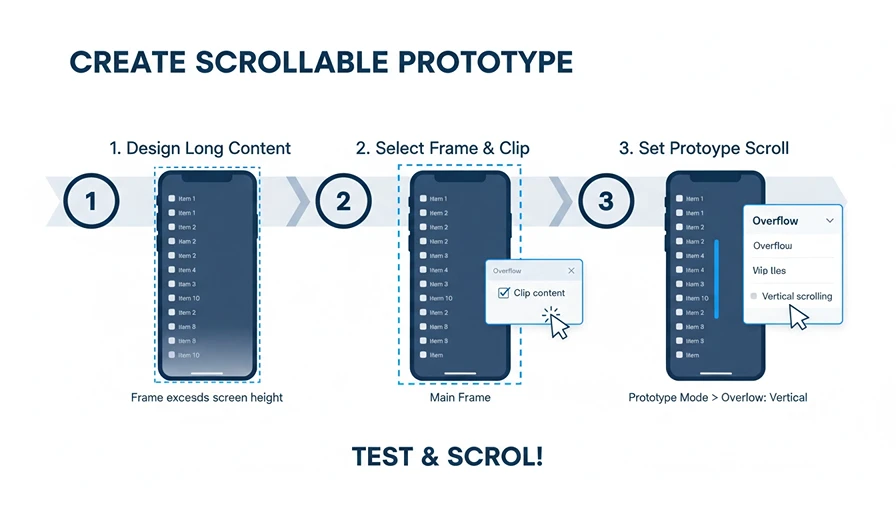
•On Drag: با کشیدن یک عنصر فعال میشود و برای شبیهسازی اسکرول یا کشیدن و رها کردن (Drag and Drop) مفید است.
•While Hovering: زمانی که نشانگر ماوس روی یک عنصر قرار میگیرد، فعال میشود.
•While Pressing: زمانی که یک عنصر فشرده میشود (مثلاً نگه داشتن دکمه ماوس).
•Key/Gamepad: با فشردن یک کلید خاص روی کیبورد یا گیمپد فعال میشود.
•Mouse Enter/Leave: زمانی که نشانگر ماوس وارد یا خارج از یک عنصر میشود.
•After Delay: پس از یک تأخیر زمانی مشخص، فعال میشود (مثلاً برای اسپلش اسکرین).
۱.۴. انواع Action (عمل) در فیگما:
پس از انتخاب نوع Interaction، باید Action مربوطه را انتخاب کنید که تعیین میکند پس از تعامل چه اتفاقی بیفتد:
•Navigate To: به فریم دیگری منتقل میشود (رایجترین Action).
•Open Overlay: یک لایه جدید (مانند مودال یا منوی کشویی) را روی فریم فعلی باز میکند.
•Swap Overlay: یک لایه باز شده را با لایه دیگری جایگزین میکند.
•Close Overlay: یک لایه باز شده را میبندد.
•Back: به فریم قبلی در جریان پروتوتایپ برمیگردد.
•Scroll To: به یک نقطه خاص در فریم فعلی اسکرول میکند.
•Open Link: یک لینک خارجی را در مرورگر باز میکند.
•Set Variable: مقدار یک متغیر را تغییر میدهد (برای تعاملات پیچیدهتر).
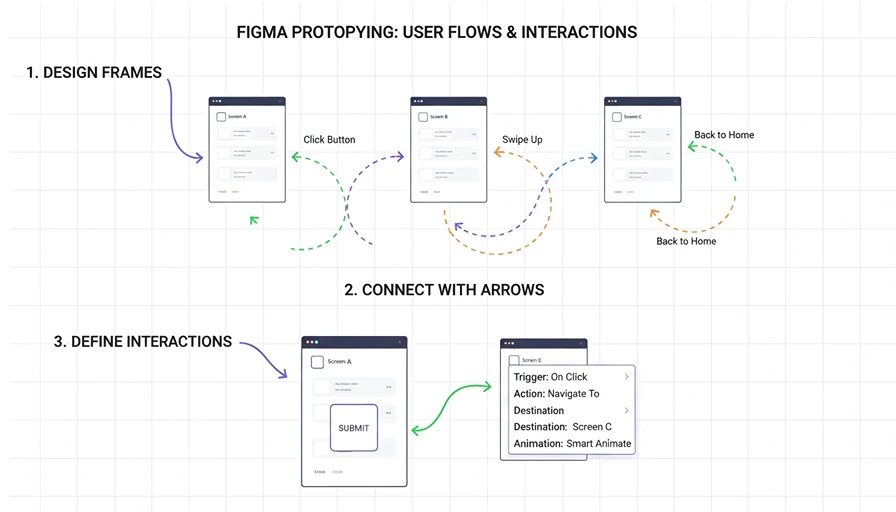
مثال کاربردی: برای ساخت یک دکمه که با کلیک روی آن به صفحه دیگری منتقل میشوید، دکمه را انتخاب کرده، یک Interaction از نوع “On Click” و یک Action از نوع “Navigate To” را انتخاب کنید و سپس فریم مقصد را مشخص کنید.
۲. انیمیشنهای هوشمند (Smart Animate): جان بخشیدن به طرحها
Smart Animate یکی از جذابترین و قدرتمندترین ویژگیهای پروتوتایپینگ در فیگما است که به شما امکان میدهد تا انتقالهای روان و طبیعی بین فریمها ایجاد کنید. این قابلیت به صورت خودکار تغییرات بین دو فریم را تشخیص داده و انیمیشنهای زیبا و واقعگرایانه ایجاد میکند، بدون اینکه نیاز به تعریف دستی هر فریم انیمیشن داشته باشید.
۲.۱. نحوه کار Smart Animate:
Smart Animate با مقایسه لایههای همنام در دو فریم مختلف کار میکند. اگر دو لایه با نام یکسان در دو فریم وجود داشته باشند، فیگما به صورت هوشمندانه تغییرات در موقعیت، اندازه، چرخش، شفافیت، رنگ و سایر ویژگیهای آنها را انیمیت میکند. این بدان معناست که برای استفاده از Smart Animate، باید اطمینان حاصل کنید که لایههایی که میخواهید انیمیت شوند، در هر دو فریم نام یکسانی دارند.
۲.۲. مراحل استفاده از Smart Animate:
1.ایجاد دو فریم: دو فریم (یا کامپوننت Variant) ایجاد کنید که حالت شروع و پایان انیمیشن شما را نشان میدهند. به عنوان مثال، یک فریم با یک دکمه در حالت عادی و فریم دیگر با همان دکمه در حالت Hover (با تغییر رنگ یا اندازه).
2.نامگذاری یکسان لایهها: اطمینان حاصل کنید که لایههایی که میخواهید انیمیت شوند، در هر دو فریم نام یکسانی دارند. (مثلاً Button Background در هر دو فریم).
3.ایجاد Connection: در حالت Prototype، یک Connection از عنصر شروع (مثلاً دکمه در فریم اول) به فریم مقصد (فریم دوم) ایجاد کنید.
4.انتخاب Smart Animate: در پنل Interaction Details، به جای “Instant” یا “Dissolve”، گزینه “Smart Animate” را انتخاب کنید.
5.تنظیم Easing و Duration: میتوانید نوع Easing (مانند Ease In, Ease Out, Ease In and Out) و مدت زمان (Duration) انیمیشن را تنظیم کنید تا حرکت طبیعیتر به نظر برسد.
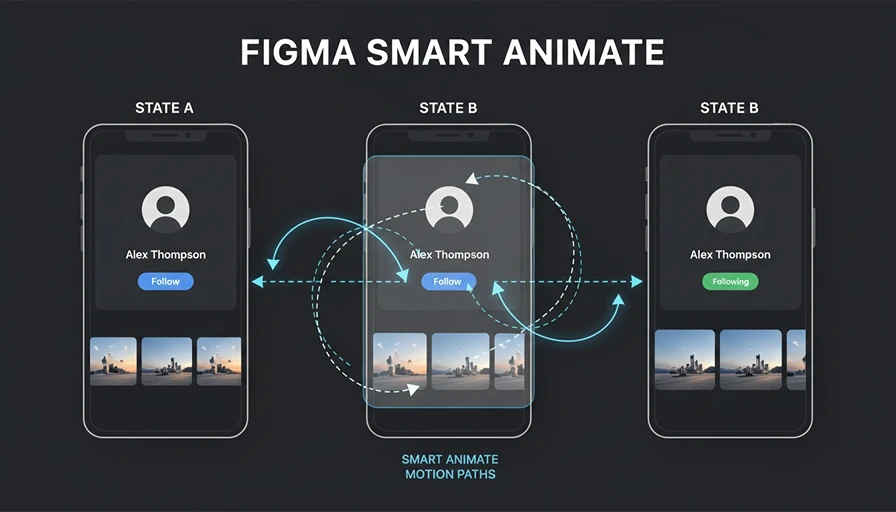
مثال: برای ساخت یک انیمیشن کشویی (Accordion) که با کلیک روی عنوان، محتوای آن باز میشود، دو فریم ایجاد کنید: یکی با آکاردئون بسته و دیگری با آکاردئون باز. اطمینان حاصل کنید که لایههای عنوان و محتوا در هر دو فریم نام یکسانی دارند. سپس یک Connection از عنوان فریم بسته به فریم باز ایجاد کرده و Smart Animate را انتخاب کنید.
۲.۳. کاربردهای پیشرفته Smart Animate:
•انیمیشنهای ناوبری: انتقالهای روان بین صفحات یا بخشهای مختلف یک اپلیکیشن.
•لودینگ انیمیشنها: ایجاد انیمیشنهای جذاب برای نمایش بارگذاری محتوا.
•میکرو اینتراکشنها: انیمیشنهای کوچک و ظریف برای دکمهها، آیکونها و سایر عناصر تعاملی.
•تغییر حالت کامپوننتها: انیمیشنهای بین حالتهای مختلف یک کامپوننت (مثلاً دکمه از حالت عادی به Hover).
•اسکرول پارالاکس: ایجاد افکتهای عمق و حرکت با سرعتهای مختلف عناصر در هنگام اسکرول.
۳. معرفی Figma Dev Mode: پلی بین طراحی و توسعه
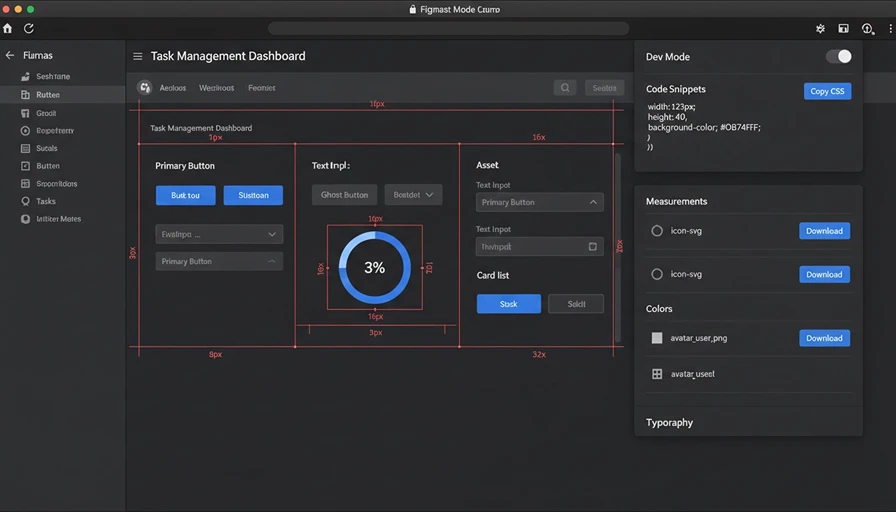
Figma Dev Mode یک فضای کاری جدید در فیگما است که به طور خاص برای توسعهدهندگان طراحی شده است. این قابلیت به توسعهدهندگان امکان میدهد تا به راحتی به اطلاعات مورد نیاز برای پیادهسازی طرحها دسترسی پیدا کنند، بدون اینکه نیاز به نصب ابزارهای اضافی یا درخواست اطلاعات از طراحان داشته باشند. Dev Mode به عنوان یک پل ارتباطی قدرتمند بین تیمهای طراحی و توسعه عمل میکند و فرآیند Handover (تحویل طرح) را به شدت بهبود میبخشد.
۳.۱. چرا Dev Mode مهم است؟
•افزایش کارایی توسعهدهندگان (Developer Efficiency): توسعهدهندگان میتوانند به سرعت مقادیر CSS، کد مربوط به کامپوننتها، اندازهها، فواصل و سایر مشخصات فنی را استخراج کنند.
•کاهش ارتباطات غیرضروری (Reduced Communication Overhead): نیاز به پرسش و پاسخهای مکرر بین طراحان و توسعهدهندگان کاهش مییابد.
•دقت در پیادهسازی (Implementation Accuracy): با دسترسی مستقیم به مشخصات دقیق طراحی، احتمال خطا در پیادهسازی کاهش مییابد.
•همکاری بهتر (Improved Collaboration): Dev Mode یک زبان مشترک برای طراحان و توسعهدهندگان فراهم میکند و درک مشترکی از محصول نهایی ایجاد میکند.
•پشتیبانی از سیستمهای طراحی (Design System Support): به توسعهدهندگان کمک میکند تا از کامپوننتها و استایلهای تعریف شده در Design System به درستی استفاده کنند.
۳.۲. قابلیتهای کلیدی Dev Mode:
•مشاهده مشخصات (Inspect): با انتخاب هر عنصر، میتوانید مشخصات دقیق آن مانند رنگها (با فرمتهای مختلف مانند HEX, RGB, HSL)، فونتها، اندازهها، فواصل (Padding, Margin)، شعاع گوشهها و افکتها را مشاهده کنید.
•استخراج کد (Code Snippets): Dev Mode به صورت خودکار کدهای CSS، iOS (SwiftUI) و Android (Compose) مربوط به عناصر را تولید میکند که توسعهدهندگان میتوانند مستقیماً از آنها استفاده کنند.
•مقایسه تغییرات (Compare Changes): میتوانید تغییرات بین نسخههای مختلف یک طرح را مشاهده کنید و به راحتی تفاوتها را تشخیص دهید.
•دسترسی به کامپوننتها (Component Access): توسعهدهندگان میتوانند به راحتی به کامپوننتهای Design System دسترسی پیدا کرده و نحوه استفاده از آنها را مشاهده کنند.
•اندازهگیری دقیق (Precise Measurements): با نگه داشتن کلید Alt (ویندوز) یا Option (مک)، میتوانید فواصل بین عناصر را به صورت دقیق اندازهگیری کنید.
•وضعیت آماده برای توسعه (Ready for Dev Status): طراحان میتوانند وضعیت “Ready for Dev” را برای فریمها یا صفحات مشخص کنند تا توسعهدهندگان بدانند کدام بخشها آماده پیادهسازی هستند.
نکته: برای فعال کردن Dev Mode، کافیست در نوار ابزار بالا، روی آیکون “<>” کلیک کنید. این قابلیت به شما امکان میدهد تا به سرعت بین حالت Design و Dev جابجا شوید.
۴. بهترین پلاگینهای فیگما برای افزایش بهرهوری و خلاقیت
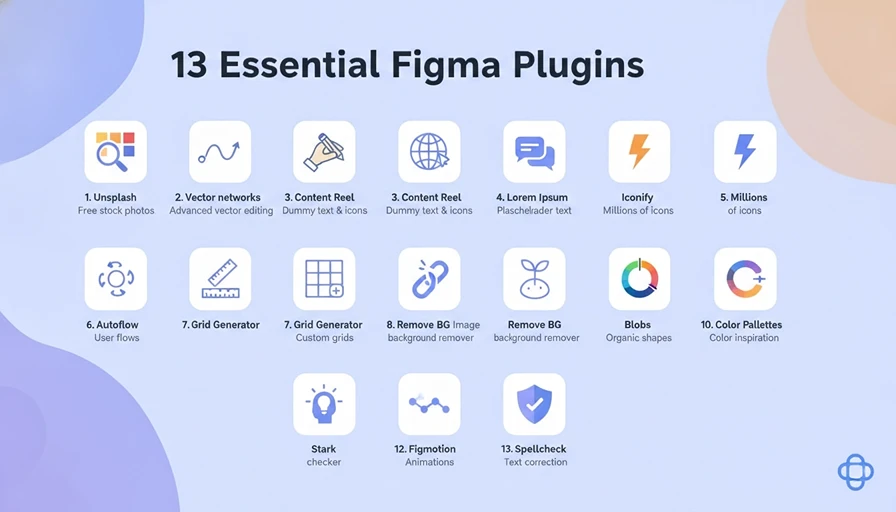
پلاگینها (Plugins) ابزارهای کوچکی هستند که قابلیتهای فیگما را گسترش میدهند و به شما کمک میکنند تا کارهای تکراری را خودکار کنید، به منابع جدید دسترسی پیدا کنید و فرآیند طراحی خود را بهینهسازی کنید. اکوسیستم پلاگینهای فیگما بسیار غنی است و هزاران پلاگین برای نیازهای مختلف وجود دارد. در اینجا به معرفی ۱۳ پلاگین ضروری میپردازیم که هر طراح حرفهای باید آنها را بشناسد.
۴.۱. نحوه نصب و استفاده از پلاگینها:
برای نصب یک پلاگین، میتوانید به بخش “Plugins” در پنل Resources (سمت چپ) بروید و پلاگین مورد نظر خود را جستجو کنید. پس از پیدا کردن پلاگین، روی دکمه “Install” کلیک کنید. برای اجرای یک پلاگین، روی Canvas راست کلیک کرده، به بخش “Plugins” بروید و پلاگین مورد نظر را انتخاب کنید.
۴.۲. ۱۳ پلاگین ضروری فیگما:
1.Unsplash: (تصاویر با کیفیت بالا) به شما امکان میدهد تا به سرعت تصاویر با کیفیت و رایگان را از Unsplash مستقیماً وارد فایل فیگما کنید. دیگر نیازی به جستجو در مرورگر و دانلود دستی تصاویر نیست.
2.Content Reel: (محتوای ساختگی) برای پر کردن طرحها با محتوای ساختگی (متن، آواتار، آیکون) به صورت خودکار. این پلاگین به شما کمک میکند تا به جای استفاده از Lorem Ipsum، از محتوای واقعیتری استفاده کنید و طرحهای خود را واقعگرایانهتر نشان دهید.
3.Remove BG: (حذف پسزمینه تصاویر) به شما امکان میدهد تا پسزمینه تصاویر را با یک کلیک حذف کنید. این پلاگین برای جدا کردن سوژه از پسزمینه و استفاده در طرحهای مختلف بسیار کاربردی است.
4.Iconify: (کتابخانه آیکون) دسترسی به هزاران آیکون رایگان از مجموعههای مختلف مانند Material Design, Font Awesome و Feather Icons. میتوانید آیکونها را به صورت SVG وارد کنید و به راحتی رنگ و اندازه آنها را تغییر دهید.
5.Autoflow: (نمایش جریان کاربری) برای نمایش جریان کاربری و ارتباط بین فریمها با خطوط و فلشهای خودکار. این پلاگین برای ساخت User Flow و نمایش منطق تعاملات بسیار مفید است.
6.Rename It: (تغییر نام دستهای لایهها) به شما امکان میدهد تا نام چندین لایه را به صورت همزمان و با الگوهای مختلف تغییر دهید. این پلاگین برای سازماندهی لایهها در پروژههای بزرگ ضروری است.
7.Styler: (ایجاد استایل از انتخاب) به شما کمک میکند تا به سرعت از عناصر موجود در طرح خود، Styles (رنگ، متن، افکت) ایجاد کنید. این پلاگین برای شروع ساخت یک Design System بسیار مفید است.
8.TinyImage: (بهینهسازی تصاویر) برای فشردهسازی و بهینهسازی تصاویر در فایل فیگما، که به کاهش حجم فایل و بهبود عملکرد کمک میکند.
9.Lorem Ipsum: (تولید متن ساختگی) برای پر کردن کادرهای متن با متن ساختگی Lorem Ipsum. اگرچه Content Reel پیشرفتهتر است، اما Lorem Ipsum برای موارد سادهتر همچنان کاربردی است.
10.Color Palettes: (ایجاد پالت رنگی) به شما کمک میکند تا پالتهای رنگی زیبا و هماهنگ ایجاد کنید یا از پالتهای آماده استفاده کنید. این پلاگین برای انتخاب رنگهای مناسب برای پروژه شما مفید است.
11.Mapsicle: (نقشههای قابل ویرایش) به شما امکان میدهد تا نقشههای واقعی را از Google Maps یا Mapbox مستقیماً وارد فیگما کنید و آنها را به صورت وکتور ویرایش کنید. این پلاگین برای طراحی اپلیکیشنهای مبتنی بر مکان بسیار کاربردی است.
12.Figmotion: (انیمیشنهای پیشرفته) یک پلاگین برای ساخت انیمیشنهای پیچیدهتر و خروجی گرفتن از آنها به صورت GIF یا MP4. این پلاگین برای طراحانی که نیاز به کنترل بیشتری بر روی انیمیشنها دارند، مفید است.
13.Accessibility Checker: (بررسی دسترسیپذیری) برای بررسی کنتراست رنگها و اطمینان از اینکه طرح شما برای افراد دارای معلولیت بصری قابل دسترسی است. این پلاگین به شما کمک میکند تا طرحهایی فراگیرتر ایجاد کنید.
نکته: همیشه قبل از نصب یک پلاگین، نظرات و امتیازات آن را بررسی کنید تا از کیفیت و امنیت آن اطمینان حاصل کنید. همچنین، از نصب تعداد زیادی پلاگین غیرضروری خودداری کنید، زیرا ممکن است باعث کندی فیگما شوند.
۵. مدیریت کامنتها و بازخوردها در فیگما: همکاری موثر
فیگما به عنوان یک ابزار همکاری، قابلیتهای قدرتمندی برای مدیریت کامنتها و بازخوردها ارائه میدهد. این قابلیتها به تیمها کمک میکنند تا به صورت موثرتری با یکدیگر ارتباط برقرار کنند، بازخوردها را ردیابی کنند و فرآیند تکرار طراحی را تسریع بخشند.
۵.۱. نحوه استفاده از کامنتها:
برای اضافه کردن یک کامنت، روی آیکون “Comment” در نوار ابزار بالا کلیک کرده و سپس روی نقطهای در Canvas که میخواهید کامنت را اضافه کنید، کلیک کنید. میتوانید متن کامنت خود را بنویسید و حتی افراد دیگر را با استفاده از “@” منشن کنید. کامنتها میتوانند به صورت “Resolved” (حل شده) علامتگذاری شوند تا از لیست بازخوردها حذف شوند.
۵.۲. مزایای مدیریت بازخورد در فیگما:
•بازخورد متمرکز (Centralized Feedback): تمام بازخوردها در یک مکان (فایل فیگما) جمعآوری میشوند، که از پراکندگی اطلاعات جلوگیری میکند.
•ردیابی آسان (Easy Tracking): میتوانید به راحتی وضعیت هر کامنت (باز، حل شده) را ردیابی کنید.
•ارتباط شفاف (Clear Communication): با منشن کردن افراد و پاسخ دادن به کامنتها، ارتباطات شفافتر و موثرتر میشوند.
•تاریخچه بازخورد (Feedback History): تمام کامنتها و پاسخها در تاریخچه فایل ذخیره میشوند که برای مراجعات بعدی مفید است.
۶. Version History و Version Control: بازگشت به گذشته، تضمین آینده
Version History (تاریخچه نسخهها) یکی از ویژگیهای حیاتی فیگما است که به شما امکان میدهد تا تمام تغییرات اعمال شده در یک فایل را ردیابی کنید و در صورت نیاز به نسخههای قبلی بازگردید. این قابلیت به عنوان یک سیستم کنترل نسخه (Version Control) داخلی عمل میکند و امنیت و انعطافپذیری بالایی را برای طراحان فراهم میکند.
۶.۱. نحوه دسترسی به Version History:
برای دسترسی به Version History، روی نام فایل در نوار ابزار بالا کلیک کرده و گزینه “Show version history” را انتخاب کنید. در پنل باز شده، میتوانید تمام نسخههای ذخیره شده فایل را مشاهده کنید. فیگما به صورت خودکار هر ۳۰ دقیقه یک نسخه جدید از فایل شما را ذخیره میکند، اما میتوانید به صورت دستی نیز نسخههای مهم را ذخیره کنید.
۶.۲. مزایای Version History:
•امنیت (Security): از دست رفتن کار به دلیل خطاهای تصادفی یا مشکلات فنی جلوگیری میکند.
•بازگشت به نسخههای قبلی (Revert to Previous Versions): در صورت نیاز، میتوانید به راحتی به یک نسخه قبلی از فایل بازگردید.
•مقایسه تغییرات (Compare Changes): میتوانید تغییرات بین دو نسخه مختلف را مشاهده کنید و تفاوتها را تشخیص دهید.
•همکاری (Collaboration): به تیمها کمک میکند تا تغییرات اعمال شده توسط هر فرد را ردیابی کنند.
<img src=”/home/ubuntu/figma_art3_img6.png” alt=”Version History در فیگما”>
نکته: برای ذخیره دستی یک نسخه مهم، روی نام فایل کلیک کرده و گزینه “Save to version history” را انتخاب کنید. سپس یک نام و توضیحات مناسب برای آن نسخه وارد کنید.
۷. استفاده از Figma Community: الهام، یادگیری و اشتراکگذاری
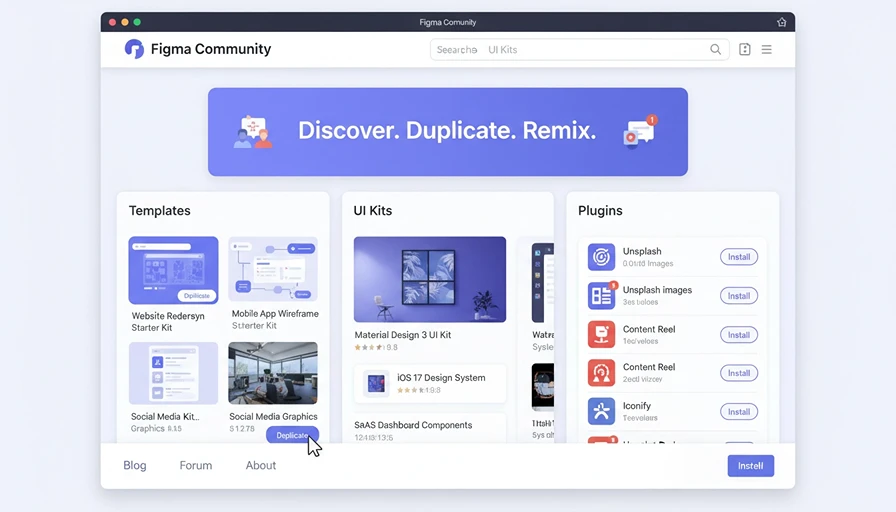
Figma Community (جامعه فیگما) یک پلتفرم بزرگ و فعال است که در آن طراحان میتوانند فایلهای خود را به اشتراک بگذارند، از کارهای دیگران الهام بگیرند، پلاگینها و ویجتهای جدید را کشف کنند و با یکدیگر ارتباط برقرار کنند. این جامعه منبعی بینظیر برای یادگیری، رشد و توسعه مهارتهای طراحی شماست.
۷.۱. آنچه در Figma Community پیدا میکنید:
•فایلهای طراحی (Design Files): هزاران فایل طراحی رایگان و پولی، شامل UI Kits, Design Systems, Wireframes, Mockups و حتی پروژههای کامل. میتوانید این فایلها را Duplicate (کپی) کرده و از آنها برای یادگیری یا شروع پروژههای خود استفاده کنید.
•پلاگینها (Plugins): مجموعهای گسترده از پلاگینها برای افزایش قابلیتهای فیگما. (که در بخش ۴ به برخی از آنها اشاره شد).
•ویجتها (Widgets): ابزارهای کوچک و تعاملی که میتوانید به فایلهای فیگما خود اضافه کنید تا همکاری را بهبود بخشید یا فرآیندهای خاصی را خودکار کنید.
•فونتها (Fonts): دسترسی به فونتهای مختلف برای استفاده در پروژههای خود.
•آموزشها و منابع (Tutorials and Resources): بسیاری از طراحان، آموزشها و منابع مفیدی را در Community به اشتراک میگذارند.
۷.۲. نحوه استفاده از Figma Community:
برای دسترسی به Figma Community، میتوانید از طریق اپلیکیشن دسکتاپ یا نسخه مرورگر فیگما، روی آیکون “Figma” در گوشه بالا سمت چپ کلیک کرده و گزینه “Community” را انتخاب کنید. سپس میتوانید در میان فایلها، پلاگینها و ویجتها جستجو کنید.
نکته: فعالانه در Figma Community شرکت کنید. فایلهای خود را به اشتراک بگذارید، به کارهای دیگران بازخورد دهید و از منابع موجود برای بهبود مهارتهای خود استفاده کنید. این یک راه عالی برای رشد حرفهای و ارتباط با سایر طراحان است.
۸. Handover به توسعهدهندگان: از طراحی تا کد
فرآیند Handover (تحویل طرح) به توسعهدهندگان، یکی از مراحل حیاتی در چرخه عمر توسعه محصول است. یک Handover موثر، تضمین میکند که طرح شما به درستی و با دقت بالا پیادهسازی شود. فیگما با قابلیتهایی مانند Dev Mode و امکانات اشتراکگذاری، این فرآیند را به شدت تسهیل میکند.
۸.۱. نکات کلیدی برای Handover موثر:
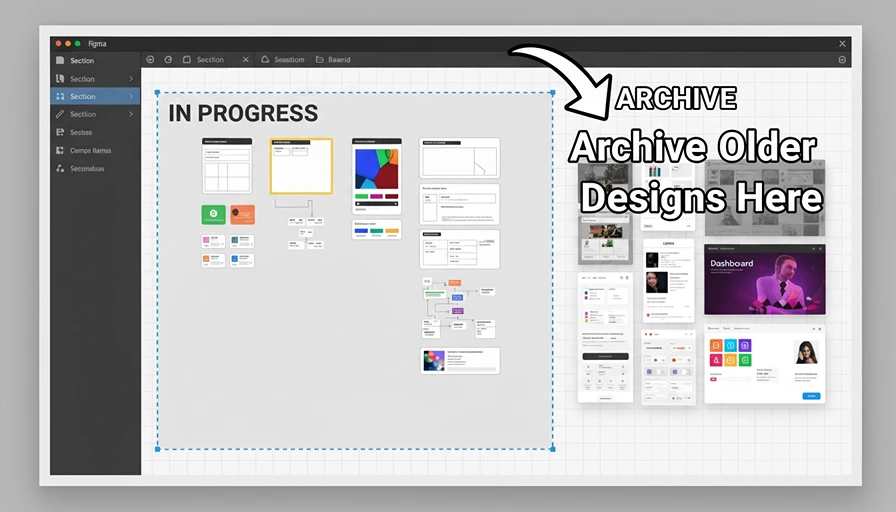
•سازماندهی فایل (Organized File): اطمینان حاصل کنید که فایل فیگمای شما به خوبی سازماندهی شده است (لایههای نامگذاری شده، فریمهای منطقی، استفاده از Sections).
•استفاده از Design System: اگر یک Design System دارید، اطمینان حاصل کنید که توسعهدهندگان به آن دسترسی دارند و با نحوه استفاده از کامپوننتها و استایلها آشنا هستند.
•مشخصات دقیق (Detailed Specifications): از Dev Mode برای ارائه مشخصات دقیق (اندازهها، فواصل، رنگها، فونتها، افکتها) استفاده کنید.
•پروتوتایپهای تعاملی (Interactive Prototypes): پروتوتایپهای تعاملی را برای نمایش جریان کاربری و تعاملات به توسعهدهندگان ارائه دهید.
•کامنتها و توضیحات (Comments and Annotations): از کامنتها برای توضیح جزئیات پیچیده، منطق تعاملات یا هر نکته مهم دیگری که توسعهدهندگان باید بدانند، استفاده کنید.
•جلسه Handover: یک جلسه حضوری یا آنلاین با توسعهدهندگان برگزار کنید تا طرح را توضیح دهید، به سوالات آنها پاسخ دهید و اطمینان حاصل کنید که همه چیز واضح است.
•استفاده از پلاگینهای Handover: پلاگینهایی مانند “Zeplin” یا “Anima” (اگرچه Dev Mode فیگما بسیاری از نیازها را برطرف میکند) میتوانند به فرآیند Handover کمک کنند.
نکته: ارتباط مداوم و شفاف با تیم توسعه، کلید یک Handover موفق است. فیگما با ابزارهای همکاری خود، این ارتباط را به بهترین شکل ممکن فراهم میکند.
۹. همکاری تیمی پیشرفته در فیگما: کار گروهی بدون مرز
فیگما از ابتدا با تمرکز بر همکاری تیمی ساخته شده است و قابلیتهای پیشرفتهای را برای کار گروهی ارائه میدهد. این قابلیتها به تیمها امکان میدهند تا به صورت همزمان روی یک فایل کار کنند، بازخورد بگیرند و فرآیند طراحی را به صورت مشترک پیش ببرند.
۹.۱. قابلیتهای همکاری تیمی:
•ویرایش همزمان (Real-time Collaboration): چندین نفر میتوانند به صورت همزمان روی یک فایل کار کنند و تغییرات یکدیگر را در لحظه مشاهده کنند.
•اشتراکگذاری آسان (Easy Sharing): میتوانید فایلها را با سطوح دسترسی مختلف (View, Edit) با اعضای تیم یا ذینفعان خارجی به اشتراک بگذارید.
•کامنتها (Comments): برای ارائه بازخورد و بحث در مورد جزئیات طراحی.
•Version History: برای ردیابی تغییرات و بازگشت به نسخههای قبلی.
•Teams و Projects: برای سازماندهی فایلها و پروژهها در یک فضای کاری مشترک.
•Observe Mode: به شما امکان میدهد تا فعالیت یک همکار را در فایل مشاهده کنید و ببینید که او در حال حاضر روی چه چیزی کار میکند.
نکته: برای به حداکثر رساندن بهرهوری در همکاری تیمی، قوانین و استانداردهای مشخصی را برای نامگذاری لایهها، استفاده از کامپوننتها و نحوه ارائه بازخورد تعیین کنید.
۱۰. بهینهسازی جریان کار (Workflow) با میانبرهای صفحه کلید و ترفندها
تسلط بر میانبرهای صفحه کلید (Keyboard Shortcuts) و ترفندهای فیگما میتواند سرعت و کارایی شما را به طرز چشمگیری افزایش دهد. با استفاده از این میانبرها، میتوانید بسیاری از عملیات را بدون نیاز به استفاده از ماوس انجام دهید و جریان کار خود را روانتر کنید.
۱۰.۱. میانبرهای ضروری صفحه کلید:
•V: ابزار Move (انتخاب و جابجایی عناصر)
•F: ابزار Frame (ایجاد فریم)
•R: ابزار Rectangle (ایجاد مستطیل)
•O: ابزار Ellipse (ایجاد دایره)
•T: ابزار Text (ایجاد کادر متن)
•P: ابزار Pen (ایجاد اشکال وکتور)
•C: ابزار Comment (اضافه کردن کامنت)
•Ctrl + G / Cmd + G: گروه کردن عناصر
•Ctrl + Shift + G / Cmd + Shift + G: باز کردن گروه (Ungroup)
•Ctrl + D / Cmd + D: Duplicate (کپی و تکرار با حفظ فاصله)
•Ctrl + C / Cmd + C: کپی
•Ctrl + V / Cmd + V: پیست
•Ctrl + Shift + V / Cmd + Shift + V: پیست در محل (Paste in Place)
•Ctrl + Z / Cmd + Z: Undo (بازگشت به عقب)
•Ctrl + Shift + Z / Cmd + Shift + Z: Redo (جلو رفتن)
•Shift + A: ایجاد Auto Layout
•Ctrl + Alt + K / Cmd + Option + K: ایجاد کامپوننت
•Shift + 2: زوم به انتخاب (Zoom to Selection)
•Shift + 1: زوم به تمام Canvas (Zoom to Fit)
•Ctrl + Shift + H / Cmd + Shift + H: پنهان کردن/نمایش لایهها
•Ctrl + Shift + L / Cmd + Shift + L: قفل کردن/باز کردن لایهها
۱۰.۲. ترفندهای پیشرفته:
•استفاده از Smart Guides: فیگما به صورت خودکار Smart Guides را برای تراز کردن و توزیع عناصر نمایش میدهد. با نگه داشتن Alt (ویندوز) یا Option (مک)، میتوانید فواصل دقیق بین عناصر را مشاهده کنید.
•تغییر اندازه متناسب (Proportional Resizing): با نگه داشتن Shift هنگام تغییر اندازه یک عنصر، نسبت ابعاد آن حفظ میشود.
•تغییر اندازه از مرکز (Resize from Center): با نگه داشتن Alt (ویندوز) یا Option (مک) هنگام تغییر اندازه، عنصر از مرکز خود تغییر اندازه میدهد.
•جابجایی دقیق (Nudging): با استفاده از کلیدهای جهتدار، میتوانید عناصر را به صورت یک پیکسل جابجا کنید. با نگه داشتن Shift و کلیدهای جهتدار، میتوانید عناصر را به صورت ۱۰ پیکسل جابجا کنید.
•استفاده از Quick Actions: با فشردن Ctrl + / (ویندوز) یا Cmd + / (مک)، میتوانید Quick Actions را باز کنید و به سرعت دستورات، پلاگینها یا تنظیمات را جستجو و اجرا کنید.
•تنظیمات Export پیشرفته: برای خروجی گرفتن از عناصر، میتوانید تنظیمات مختلفی مانند فرمت (PNG, JPG, SVG, PDF)، مقیاس (Scale) و پسوند (Suffix) را تنظیم کنید. برای خروجی گرفتن از چندین عنصر به صورت همزمان، آنها را انتخاب کرده و تنظیمات Export را اعمال کنید.
۱۱. Figma Widgets: ابزارهای تعاملی برای بهبود همکاری
Widgets (ویجتها) ابزارهای کوچکی هستند که میتوانید به فایلهای فیگما خود اضافه کنید تا همکاری را بهبود بخشید، فرآیندهای خاصی را خودکار کنید یا اطلاعات را به روشهای جدیدی نمایش دهید. ویجتها در Figma Community قابل دسترسی هستند و میتوانند تجربه کار با فیگما را غنیتر کنند.
۱۱.۱. کاربردهای Widgets:
•نظرسنجی و رایگیری (Polls and Voting): برای جمعآوری بازخورد سریع از تیم یا ذینفعان در مورد ایدههای طراحی.
•چکلیستها (Checklists): برای ردیابی وظایف و اطمینان از تکمیل مراحل مختلف پروژه.
•تایمرها (Timers): برای مدیریت زمان در جلسات طوفان فکری (Brainstorming) یا کارگاههای طراحی.
•نمودارها و فلوچارتها (Charts and Flowcharts): برای نمایش دادهها یا جریانهای کاربری به صورت بصری.
•ابزارهای طوفان فکری (Brainstorming Tools): ویجتهایی مانند Sticky Notes یا Whiteboard برای تسهیل جلسات خلاقانه.
۱۱.۲. نحوه استفاده از Widgets:
برای اضافه کردن یک Widget، روی آیکون “Resources” در نوار ابزار بالا کلیک کرده و به تب “Widgets” بروید. سپس Widget مورد نظر خود را جستجو کرده و آن را به Canvas خود بکشید. میتوانید تنظیمات هر Widget را از پنل Design (سمت راست) تغییر دهید.
نکته: ویجتها میتوانند به شما کمک کنند تا فایلهای فیگما خود را به فضاهای کاری تعاملی و پویا تبدیل کنید که فراتر از یک ابزار طراحی صرف هستند.
۱۲. Figma Mirror: پیشنمایش طرحها روی دستگاههای واقعی
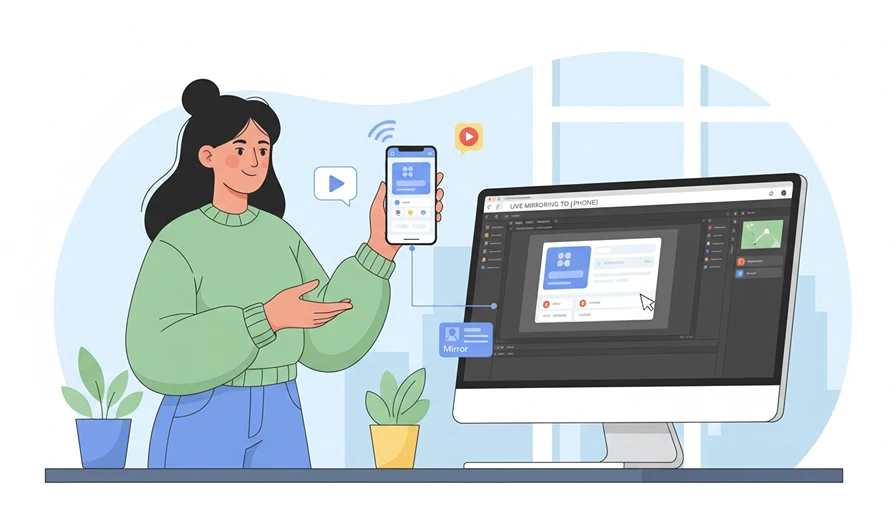
Figma Mirror یک اپلیکیشن موبایل است که به شما امکان میدهد تا طرحهای خود را در زمان واقعی روی دستگاههای واقعی (موبایل یا تبلت) پیشنمایش کنید. این قابلیت برای تست واکنشگرایی طرحها، بررسی فونتها و رنگها در محیط واقعی و تجربه جریان کاربری روی دستگاههای فیزیکی بسیار مفید است.
۱۲.۱. نحوه استفاده از Figma Mirror:
1.نصب اپلیکیشن: اپلیکیشن Figma Mirror را از App Store (برای iOS) یا Google Play Store (برای Android) روی دستگاه موبایل خود نصب کنید.
2.ورود به حساب کاربری: با همان حساب کاربری فیگما خود در اپلیکیشن Mirror وارد شوید.
3.انتخاب فریم: در فایل فیگما خود، فریم مورد نظر را انتخاب کنید. اپلیکیشن Mirror به صورت خودکار پیشنمایش آن فریم را روی دستگاه شما نمایش میدهد.
4.تست پروتوتایپ: اگر فریم انتخاب شده بخشی از یک پروتوتایپ باشد، میتوانید تعاملات و انیمیشنها را مستقیماً روی دستگاه خود تست کنید.
نکته: Figma Mirror ابزاری ضروری برای هر طراح UI/UX است که میخواهد از کیفیت و کارایی طرحهای خود در محیط واقعی اطمینان حاصل کند.
۱۳. نتیجهگیری: تبدیل شدن به یک طراح فیگما حرفهای
با تسلط بر پروتوتایپینگ پیشرفته، انیمیشنهای هوشمند، Dev Mode و استفاده بهینه از پلاگینها و ویجتها، شما میتوانید به یک طراح فیگما حرفهای تبدیل شوید. فیگما نه تنها یک ابزار طراحی است، بلکه یک پلتفرم جامع برای همکاری، نوآوری و خلق تجربههای کاربری استثنایی است. با بهرهگیری از تمام قابلیتهای این ابزار قدرتمند، میتوانید طرحهایی خلق کنید که نه تنها زیبا هستند، بلکه کاربردی، تعاملی و آماده برای توسعه نیز میباشند.
به یاد داشته باشید که یادگیری فیگما یک فرآیند مداوم است. همیشه به دنبال کشف ویژگیهای جدید، پلاگینهای کاربردی و بهترین شیوهها باشید. با تمرین مداوم و شرکت فعال در جامعه فیگما، میتوانید مهارتهای خود را به اوج برسانید و در دنیای طراحی محصول، پیشرو باشید.
آژانس دیجیتال مارکتینگ اینسایت تیم با تیمی از متخصصان طراحی UI/UX، آماده ارائه خدمات طراحی رابط کاربری و تجربه کاربری مدرن به شماست. ما با استفاده از پیشرفتهترین ابزارها و متدولوژیها، از جمله فیگما، به شما کمک میکنیم تا محصولاتی با کیفیت جهانی طراحی کنید که نه تنها زیبا هستند، بلکه نیازهای کاربران شما را به بهترین شکل ممکن برآورده میکنند. ما به شما کمک میکنیم تا با طراحیهای استثنایی، برند خود را در ذهن مخاطبان ماندگار کنید و به اهداف کسبوکار خود دست یابید. برای کسب اطلاعات بیشتر و مشاوره رایگان، میتوانید به صفحه خدمات طراحی UI/UX ما مراجعه کنید یا با ما تماس بگیرید.
سوالات متداول (FAQ) درباره قابلیتهای پیشرفته فیگما:
سوال ۱: Smart Animate چگونه کار میکند؟
جواب: Smart Animate با مقایسه لایههای همنام در دو فریم مختلف کار میکند. اگر دو لایه با نام یکسان در دو فریم وجود داشته باشند، فیگما به صورت هوشمندانه تغییرات در موقعیت، اندازه، چرخش، شفافیت، رنگ و سایر ویژگیهای آنها را انیمیت میکند.
سوال2 : Dev Mode در فیگما برای چه کسانی مفید است؟
ر : Dev Mode به طور خاص برای توسعهدهندگان طراحی شده است. این قابلیت به آنها امکان میدهد تا به راحتی به اطلاعات مورد نیاز برای پیادهسازی طرحها (مانند مشخصات CSS، کد کامپوننتها، اندازهها و فواصل) دسترسی پیدا کنند.
سوال۳: آیا میتوانم پلاگینهای فیگما را خودم بسازم؟
جواب : بله، فیگما یک API عمومی برای توسعه پلاگینها ارائه میدهد. اگر مهارت برنامهنویسی (جاوااسکریپت) دارید، میتوانید پلاگینهای سفارشی خود را برای فیگما توسعه دهید و حتی آنها را در Figma Community منتشر کنید.
سوال۴: تفاوت بین Figma Community و Figma Widgets چیست؟
جواب : Figma Community یک پلتفرم کلی برای اشتراکگذاری فایلها، پلاگینها و ویجتها است. Widgets ابزارهای کوچکی هستند که میتوانید به فایلهای فیگما خود اضافه کنید تا همکاری را بهبود بخشید یا فرآیندهای خاصی را خودکار کنید. ویجتها بخشی از محتوای موجود در Figma Community هستند.
سوال۵: چگونه میتوانم از Figma Mirror برای تست پروتوتایپها استفاده کنم؟
جواب : پس از نصب اپلیکیشن Figma Mirror روی دستگاه موبایل خود و ورود به حساب کاربری، کافیست فریم مورد نظر را در فایل فیگما خود انتخاب کنید. اپلیکیشن Mirror به صورت خودکار پیشنمایش آن فریم را روی دستگاه شما نمایش میدهد و میتوانید تعاملات پروتوتایپ را تست کنید.