یادگیری فیگما را از همین امروز شروع کنید و آینده طراحی دیجیتال را در دستان خود بگیرید! در این مقاله جامع و کاربردی، شما را از نقطه صفر تا طراحی اولین پروژه وب و موبایل در فیگما همراهی میکنیم. این راهنمای گامبهگام و کاملاً آموزشی، برای هر کسی که میخواهد وارد دنیای هیجانانگیز طراحی رابط کاربری (UI) و تجربه کاربری (UX) شود، ضروری است. با مطالعه این مقاله، نه تنها با یکی از قدرتمندترین و محبوبترین ابزارهای طراحی آشنا میشوید، بلکه مهارتهای عملی لازم برای خلق طرحهای زیبا، کاربردی و آماده برای توسعه را کسب خواهید کرد.
در دنیای پرشتاب امروز، ابزارهای طراحی نقش حیاتی در موفقیت محصولات دیجیتال ایفا میکنند. فیگما (Figma) با رویکردی نوین و تمرکز بر همکاری تیمی، توانسته است جایگاه ویژهای در قلب طراحان و تیمهای محصول باز کند. این مقاله به شما کمک میکند تا با فلسفه فیگما، قابلیتهای بینظیر آن و نحوه استفاده حداکثری از این ابزار آشنا شوید. هدف ما این است که شما پس از مطالعه این راهنما، با اعتماد به نفس کامل، پروژههای طراحی خود را در فیگما آغاز کنید و مسیر حرفهای خود را در این حوزه هموار سازید.
۱. فیگما چیست و چرا بهترین انتخاب برای طراحان UI/UX است؟
فیگما (Figma) فراتر از یک نرمافزار طراحی ساده است؛ این یک پلتفرم جامع برای طراحی، پروتوتایپینگ و همکاری تیمی در حوزه رابط کاربری (UI) و تجربه کاربری (UX) است. تفاوت اصلی فیگما با ابزارهای سنتی مانند Sketch یا Adobe XD در این است که فیگما به صورت کامل در مرورگر وب شما اجرا میشود. این ویژگی انقلابی، امکان همکاری بیدرنگ را فراهم میکند، به این معنی که چندین طراح میتوانند به صورت همزمان روی یک فایل کار کنند، تغییرات یکدیگر را مشاهده کرده و بازخورد دهند. این قابلیت، فرآیند طراحی را به شدت تسریع میبخشد و ارتباطات تیمی را بهبود میبخشد.
۱.۱. مزایای کلیدی فیگما که آن را بیرقیب میسازد:
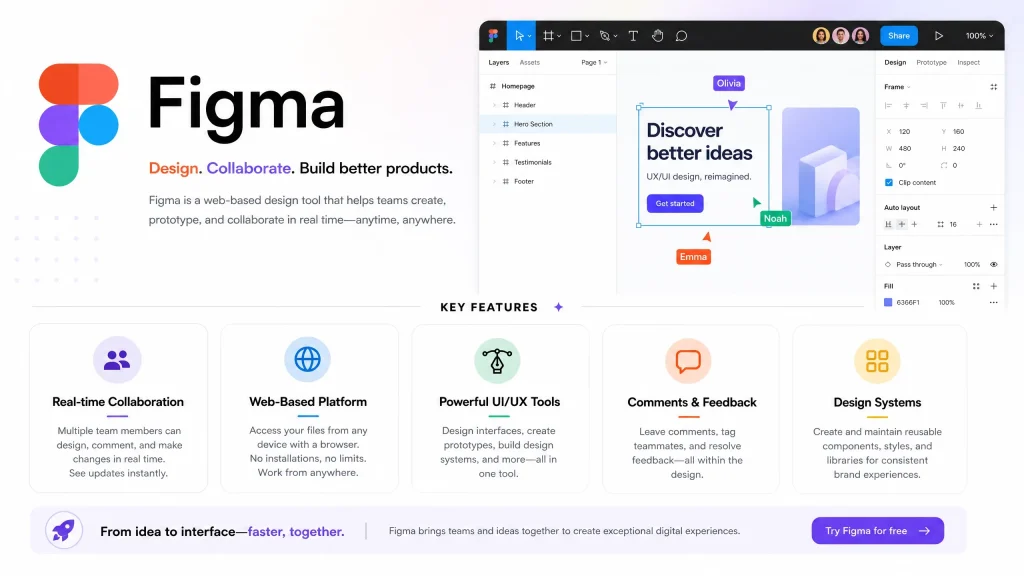
فیگما مجموعهای از ویژگیها و مزایا را ارائه میدهد که آن را به ابزاری ایدهآل برای طراحان مدرن تبدیل کرده است:
•همکاری بیدرنگ (Real-time Collaboration): این شاید برجستهترین ویژگی فیگما باشد. تصور کنید که شما و همکارانتان در نقاط مختلف جهان، همزمان روی یک پروژه طراحی کار میکنید. هر تغییر بلافاصله برای همه قابل مشاهده است، گویی همه در یک اتاق نشستهاید. این قابلیت، نیاز به ارسال فایلهای متعدد و نگرانی بابت نسخههای مختلف را از بین میبرد و فرآیند بازخورد و تکرار را بسیار کارآمدتر میکند. این ویژگی به خصوص برای تیمهای بزرگ و پروژههای پیچیده که نیاز به هماهنگی بالا دارند، حیاتی است.
•مبتنی بر وب و پلتفرم مستقل: از آنجایی که فیگما در مرورگر اجرا میشود، نیازی به نصب نرمافزار سنگین یا نگرانی بابت سازگاری با سیستم عامل ندارید. چه از ویندوز، مک، لینوکس یا حتی کرومبوک استفاده کنید، میتوانید به راحتی به پروژههای خود دسترسی داشته باشید. این انعطافپذیری، به خصوص برای تیمهای دورکار و فریلنسرها، یک مزیت بزرگ محسوب میشود. همچنین، فیگما یک اپلیکیشن دسکتاپ نیز ارائه میدهد که تجربه کاربری روانتری را فراهم میکند، اما همچنان بر پایه فناوری وب استوار است.
•سیستم طراحی (Design System) قدرتمند: فیگما ابزارهای پیشرفتهای برای ساخت و مدیریت سیستمهای طراحی ارائه میدهد. با استفاده از کامپوننتها (Components)، استایلها (Styles) و متغیرها (Variables)، میتوانید عناصر طراحی قابل استفاده مجدد ایجاد کنید که به حفظ یکپارچگی بصری و عملکردی در سراسر پروژه کمک میکند. این قابلیت، به خصوص در پروژههای بزرگ و بلندمدت، زمان طراحی را به شدت کاهش میدهد و از بروز ناسازگاریها جلوگیری میکند. یک سیستم طراحی قوی، پایه و اساس یک محصول دیجیتال موفق است.
•پروتوتایپینگ (Prototyping) تعاملی: فیگما به شما امکان میدهد تا طرحهای استاتیک خود را به پروتوتایپهای کاملاً تعاملی تبدیل کنید. میتوانید جریانهای کاربری را شبیهسازی کنید، انیمیشنهای نرم و جذاب ایجاد کنید و حتی میکرواینتراکشنها را به کامپوننتهای خود اضافه کنید. این قابلیت به شما کمک میکند تا تجربه کاربری را قبل از توسعه واقعی محصول، تست و بهینهسازی کنید و بازخوردهای ارزشمندی از کاربران دریافت کنید. پروتوتایپینگ در فیگما بسیار بصری و آسان است.
•جامعه کاربری فعال (Community): فیگما دارای یک جامعه بزرگ و پرشور از طراحان در سراسر جهان است. این جامعه، منبعی غنی از فایلهای آماده، پلاگینها، تمپلیتها، آیکونها و سیستمهای طراحی است که میتوانید به صورت رایگان از آنها استفاده کنید یا کارهای خود را به اشتراک بگذارید. این اکوسیستم غنی، فرآیند یادگیری را تسریع میبخشد و به شما امکان میدهد تا از تجربیات و خلاقیت دیگران الهام بگیرید. همچنین، پلاگینهای فیگما قابلیتهای این ابزار را به طرز چشمگیری گسترش میدهند.
•Figma Mirror: این قابلیت به شما امکان میدهد تا طرحهای خود را به صورت زنده روی دستگاههای موبایل مشاهده کنید. این ویژگی برای تست واکنشگرایی و تجربه کاربری در ابعاد واقعی بسیار مفید است.
نکته: فیگما نه تنها یک ابزار طراحی، بلکه یک پلتفرم کامل برای مدیریت چرخه عمر طراحی محصول است. از ایدهپردازی اولیه تا تحویل نهایی به توسعهدهندگان، فیگما تمام نیازهای شما را پوشش میدهد و به شما کمک میکند تا با سرعت و کیفیت بیشتری کار کنید.
۱.۲. فیگما در مقابل رقبا: چرا فیگما برنده است؟
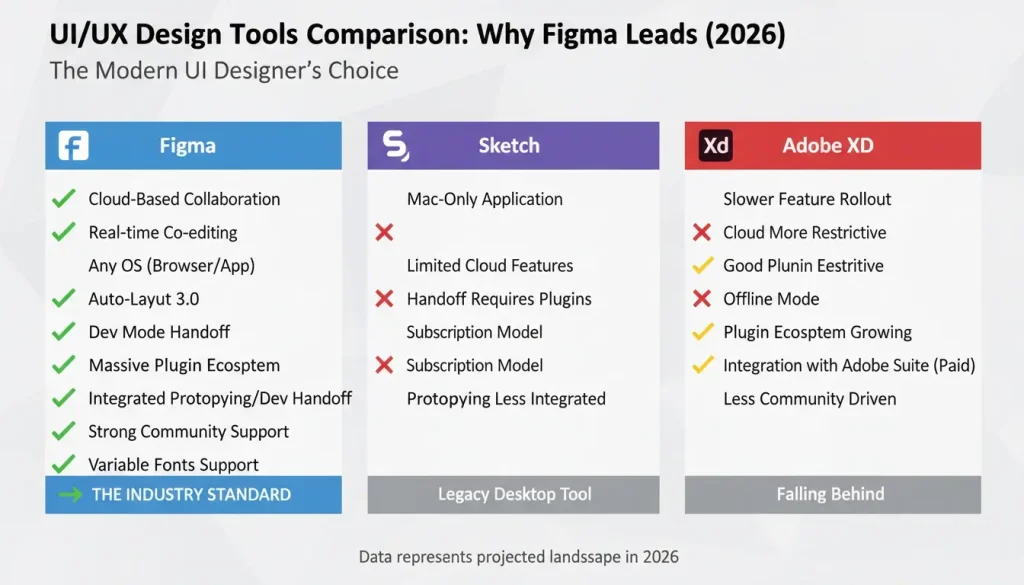
در بازار ابزارهای طراحی UI/UX، فیگما رقبای قدرتمندی مانند Sketch و Adobe XD دارد. اما چرا فیگما به سرعت توانسته جایگاه ویژهای پیدا کند و به انتخاب اول بسیاری از طراحان و تیمهای بزرگ تبدیل شود؟ پاسخ در فلسفه طراحی و معماری آن نهفته است:
| ویژگی/ابزار | Figma | Sketch | Adobe XD |
| پلتفرم | مبتنی بر وب (دسکتاپ اپلیکیشن نیز دارد) | فقط macOS | macOS و Windows |
| همکاری بیدرنگ | بله (بسیار قوی) | خیر (با پلاگینهای جانبی و محدودیت) | بله (با محدودیت و نیاز به Creative Cloud) |
| سیستم طراحی | بسیار قوی (کامپوننت، استایل، متغیر، Interactive Components) | قوی (Symbol، Text Style) | متوسط (Component، Character Style) |
| پروتوتایپینگ | قوی (Smart Animate، Interactive Components، Multiple Flows) | متوسط (با پلاگینهای جانبی) | قوی (Auto-Animate) |
| جامعه کاربری | بسیار فعال و بزرگ (Figma Community) | فعال | متوسط |
| قیمت | نسخه رایگان، پلنهای پولی (انعطافپذیر) | اشتراک ماهانه/سالانه | اشتراک ماهانه/سالانه (بخشی از Creative Cloud) |
| دسترسیپذیری | از هر دستگاه و مرورگری | فقط مک | ویندوز و مک |
| Figma Dev Mode | بله (برای توسعهدهندگان) | خیر | خیر |
همانطور که در جدول بالا مشاهده میکنید، فیگما با ارائه قابلیت همکاری بیدرنگ، پلتفرم مستقل و اکوسیستم غنی، مزیت رقابتی قابل توجهی نسبت به رقبای خود دارد. این ویژگیها، فیگما را به ابزاری ایدهآل برای تیمهای طراحی مدرن و پروژههای پیچیده تبدیل کرده است. توانایی کار همزمان و مشاهده تغییرات در لحظه، به خصوص در محیطهای کاری چابک (Agile) و اسکرام (Scrum)، یک مزیت بیبدیل است.
۲. نحوه شروع کار با فیگما: ثبتنام، نصب و رفع محدودیتها
شروع کار با فیگما بسیار ساده است. از آنجایی که این ابزار مبتنی بر وب است، نیازی به فرآیند نصب پیچیدهای ندارید. با این حال، برای تجربه بهتر، میتوانید از اپلیکیشن دسکتاپ آن نیز استفاده کنید.
۲.۱. ثبتنام و ورود به فیگما:
1.مراجعه به وبسایت: ابتدا به وبسایت رسمی فیگما به آدرس Figma.com مراجعه کنید.
2.ایجاد حساب کاربری: روی دکمه “Sign up” یا “Get started for free” کلیک کنید. میتوانید با حساب گوگل خود ثبتنام کنید یا با وارد کردن ایمیل و رمز عبور، یک حساب جدید بسازید. فرآیند ثبتنام سریع و آسان است.
3.ورود به محیط کاربری: پس از ثبتنام، به صورت خودکار وارد محیط کاربری فیگما میشوید که شامل پیشنویسها (Drafts)، فایلهای اخیر (Recent Files) و جامعه فیگما (Figma Community) است.
۲.۲. نصب اپلیکیشن دسکتاپ (اختیاری اما توصیه شده):
اگرچه فیگما در مرورگر به خوبی کار میکند، اما اپلیکیشن دسکتاپ آن تجربه کاربری روانتری را ارائه میدهد و برخی محدودیتهای مرورگر را ندارد. برای نصب:
1.دانلود اپلیکیشن: از وبسایت فیگما، بخش “Downloads”، نسخه مناسب سیستم عامل خود (ویندوز یا مک) را دانلود کنید.
2.نصب: فایل دانلود شده را اجرا کرده و مراحل نصب را دنبال کنید. این فرآیند معمولاً چند دقیقه بیشتر طول نمیکشد.
3.ورود: پس از نصب، با همان حساب کاربری خود وارد شوید.
۲.۳. رفع تحریمها و دسترسی پایدار به فیگما (XDNS/VPN):
متاسفانه، به دلیل محدودیتهای اینترنتی در برخی مناطق، کاربران ایرانی ممکن است در دسترسی به فیگما با مشکل مواجه شوند. برای حل این مشکل و اطمینان از دسترسی پایدار، دو راهکار اصلی وجود دارد که در ویدیو اول پلیلیست به تفصیل توضیح داده شده است:
1.استفاده از XDNS: XDNS یک ابزار تغییر DNS است که میتواند به شما در دور زدن برخی محدودیتها کمک کند. با تغییر DNS سیستم خود به آدرسهای ارائه شده توسط XDNS، میتوانید مسیر دسترسی به سرورهای فیگما را تغییر دهید. این روش معمولاً پایداری خوبی دارد و سرعت اینترنت شما را کمتر تحت تأثیر قرار میدهد. برای تنظیم XDNS، باید وارد تنظیمات شبکه سیستم عامل خود شوید و آدرسهای DNS پیشفرض را با آدرسهای XDNS جایگزین کنید. (برای راهنمایی دقیقتر، به ویدیو XDNS در پلیلیست مراجعه کنید [1]).
2.استفاده از VPN (شبکه خصوصی مجازی): یک VPN با تغییر آدرس IP شما و رمزنگاری ترافیک اینترنت، دسترسی به فیگما را فراهم میکند. انتخاب یک VPN معتبر و پایدار که سرورهای با کیفیت و سرعت بالا ارائه میدهد، برای تجربه بهتر توصیه میشود. هنگام انتخاب VPN، به مواردی مانند پروتکلهای امنیتی، تعداد سرورها و سیاست حفظ حریم خصوصی توجه کنید.
توجه: استفاده از ابزارهای رفع محدودیت، مسئولیت شخصی شماست. همواره از ابزارهای معتبر و امن استفاده کنید و از اطلاعات شخصی خود محافظت نمایید. اینسایت تیم هیچ مسئولیتی در قبال استفاده شما از این ابزارها ندارد.
۳. آشنایی با محیط کاربری (Interface) و پنلهای اصلی فیگما
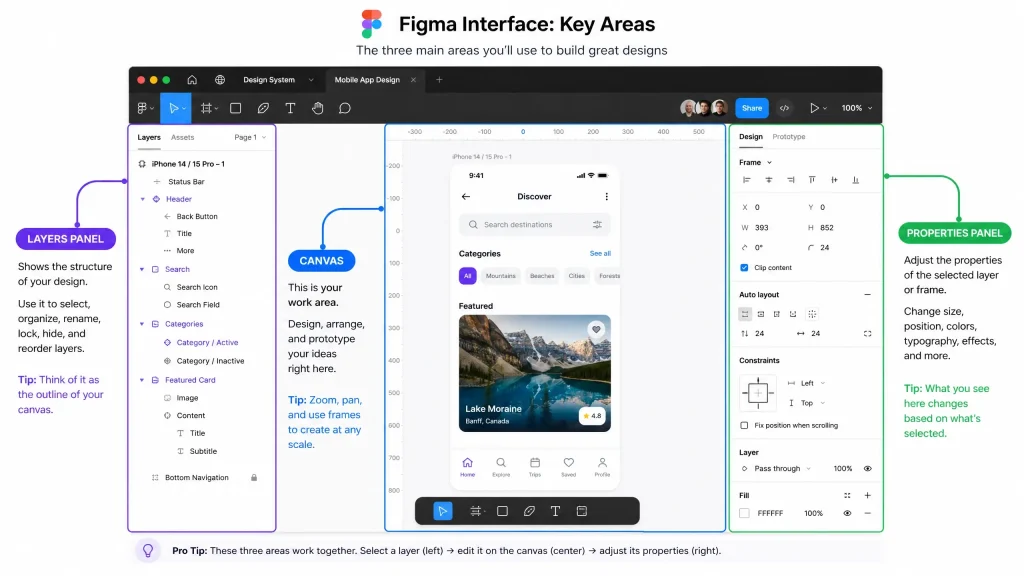
پس از ورود به فیگما، با یک محیط کاربری تمیز، بصری و کاربرپسند مواجه میشوید. درک بخشهای مختلف این محیط، کلید شروع کار موثر و بهرهوری بالا با فیگما است. محیط فیگما به طور کلی به سه بخش اصلی تقسیم میشود که هر کدام وظایف خاص خود را دارند:
1.نوار ابزار (Toolbar): در بالای صفحه قرار دارد و شامل ابزارهای اصلی طراحی و گزینههای دسترسی سریع است. این نوار ابزار، قلب عملیات طراحی شماست و دسترسی به پرکاربردترین ابزارها را فراهم میکند.
2.پنل لایهها (Layers Panel) و Assets Panel: در سمت چپ صفحه قرار دارد و تمام عناصر موجود در پروژه شما را به صورت سلسلهمراتبی نمایش میدهد. این پنل برای سازماندهی، انتخاب و مدیریت لایهها و کامپوننتها حیاتی است.
3.پنل ویژگیها (Properties Panel): در سمت راست صفحه قرار دارد و ویژگیها و تنظیمات مربوط به عنصر یا ابزار انتخاب شده را نمایش میدهد. این پنل به سه تب اصلی Design، Prototype و Inspect تقسیم میشود که هر کدام کاربردهای خاص خود را دارند.
۳.۱. نوار ابزار (Toolbar): آشنایی با ابزارهای ضروری
نوار ابزار فیگما شامل ابزارهای زیر است که هر طراح باید با آنها آشنا باشد:
•Move Tool (V): ابزار اصلی برای انتخاب، جابجایی و تغییر اندازه عناصر. با فشردن کلید V فعال میشود.
•Frame Tool (F): برای ایجاد فریمها (بومهای طراحی) با اندازههای از پیش تعیین شده یا سفارشی. با فشردن کلید F فعال میشود.
•Shape Tools (R, L, O, P, S): شامل ابزارهایی برای رسم اشکال هندسی پایه مانند مستطیل (Rectangle – R)، خط (Line – L)، دایره/بیضی (Ellipse – O)، چندضلعی (Polygon) و ستاره (Star). ابزار Pen (P) نیز در این دسته قرار میگیرد.
•Pen Tool (P): ابزاری قدرتمند برای رسم اشکال و مسیرهای وکتور پیچیده و سفارشی. با فشردن کلید P فعال میشود.
•Text Tool (T): برای اضافه کردن متن به طرح. با فشردن کلید T فعال میشود.
•Hand Tool (H): برای جابجایی و پیمایش در Canvas بدون تغییر عناصر. با فشردن کلید H فعال میشود.
•Comments Tool (C): برای اضافه کردن نظرات و بازخوردها به نقاط خاصی از طرح. با فشردن کلید C فعال میشود.
•Slice Tool (S): برای برش بخشی از طرح جهت خروجی گرفتن. (کمتر استفاده میشود)
۳.۲. پنل لایهها (Layers Panel) و Assets Panel:
این پنل در سمت چپ صفحه قرار دارد و به شما کمک میکند تا ساختار پروژه خود را مدیریت کنید:
•Layers: تمام فریمها، گروهها و عناصر موجود در صفحه فعلی را به صورت سلسلهمراتبی نمایش میدهد. میتوانید لایهها را پنهان، قفل یا مرتب کنید. نامگذاری صحیح لایهها برای سازماندهی پروژه بسیار مهم است.
•Assets: شامل تمام کامپوننتها و استایلهایی است که در پروژه یا کتابخانه (Library) شما تعریف شدهاند. از این بخش میتوانید کامپوننتها را به راحتی به Canvas بکشید و استفاده کنید.
•Pages: در بالای این پنل، میتوانید صفحات مختلف پروژه خود را مدیریت کنید. هر صفحه میتواند شامل چندین فریم باشد و برای سازماندهی بخشهای مختلف یک پروژه بزرگ (مثلاً صفحات وب، صفحات موبایل، سیستم طراحی) استفاده میشود.
۳.۳. پنل ویژگیها (Properties Panel): کنترل کامل بر عناصر
این پنل در سمت راست صفحه قرار دارد و با توجه به عنصر یا ابزار انتخاب شده، ویژگیهای متفاوتی را نمایش میدهد. این پنل به سه تب اصلی تقسیم میشود:
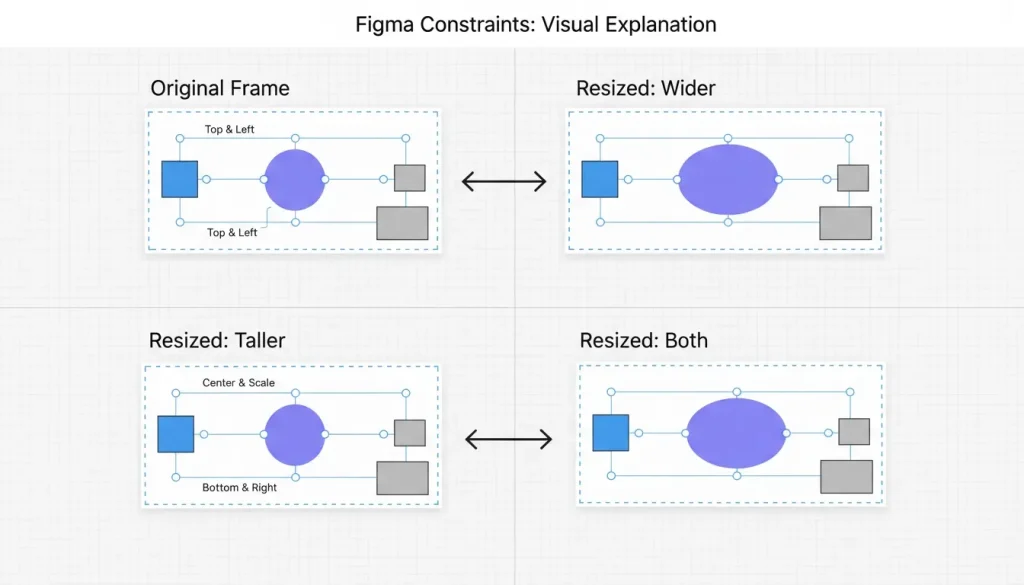
•Design: این تب برای تنظیم ویژگیهای بصری عناصر مانند رنگ (Fill)، حاشیه (Stroke)، افکتها (Effects مانند سایه یا بلور)، گوشههای گرد (Corner Radius)، تنظیمات متن (Font, Size, Weight, Line Height) و همچنین تنظیمات Auto Layout و Constraints استفاده میشود. این بخش پرکاربردترین قسمت پنل ویژگیها است.
•Prototype: این تب برای ایجاد تعاملات و انیمیشنها بین فریمها و عناصر استفاده میشود. در این بخش میتوانید جریانهای کاربری را تعریف کنید، نوع انیمیشن (Instant, Dissolve, Smart Animate) و Easing (نحوه حرکت انیمیشن) را تنظیم کنید. (در مقاله سوم به تفصیل به آن میپردازیم).
•Inspect: این تب برای توسعهدهندگان طراحی شده است. با انتخاب یک عنصر، اطلاعات مربوط به کد CSS/iOS/Android آن عنصر را نمایش میدهد که به برنامهنویسان کمک میکند تا طرح را به راحتی پیادهسازی کنند. این بخش شامل مقادیر دقیق رنگها، اندازهها، فونتها و فواصل است.
۴. کار با ابزارهای پایه: شکلها، قلم و متن در فیگما
فیگما مجموعهای از ابزارهای پایه را برای شروع طراحی در اختیار شما قرار میدهد. تسلط بر این ابزارها، اولین قدم برای خلق طرحهای زیبا و کاربردی است. در این بخش به جزئیات بیشتری از نحوه استفاده از این ابزارها میپردازیم.
۴.۱. ابزارهای شکل (Shape Tools): بلوکهای سازنده طراحی
ابزارهای شکل در فیگما شامل Rectangle, Line, Arrow, Ellipse, Polygon و Star هستند. این ابزارها بلوکهای سازنده هر طرحی محسوب میشوند. برای استفاده از آنها:
1.انتخاب ابزار: از نوار ابزار، روی آیکون شکلها کلیک کرده و شکل مورد نظر خود را انتخاب کنید (مثلاً Rectangle).
2.رسم روی Canvas: با کلیک و کشیدن ماوس روی Canvas، شکل را رسم کنید.
3.تغییر اندازه و موقعیت: با استفاده از Move Tool (V) میتوانید شکل را جابجا کرده یا اندازهاش را تغییر دهید.
4.تنظیمات در Properties Panel: در پنل Design (سمت راست)، میتوانید رنگ پرکننده (Fill)، رنگ و ضخامت حاشیه (Stroke)، گوشههای گرد (Corner Radius) و افکتها (Effects) را تنظیم کنید.
ترفند: برای رسم اشکال متناسب (مانند مربع یا دایره کامل)، هنگام کشیدن ماوس، کلید Shift را نگه دارید. برای رسم از مرکز، کلید Alt (در ویندوز) یا Option (در مک) را نگه دارید.
۴.۲. ابزار قلم (Pen Tool): خلق اشکال وکتور سفارشی
ابزار Pen یکی از قدرتمندترین ابزارها برای رسم اشکال و مسیرهای وکتور پیچیده و سفارشی است. این ابزار به شما امکان میدهد تا آیکونها، لوگوها و اشکال گرافیکی منحصر به فردی را طراحی کنید.
1.فعال کردن ابزار: با فشردن کلید P یا انتخاب آن از نوار ابزار، ابزار Pen را فعال کنید.
2.ایجاد نقاط (Points): با هر کلیک روی Canvas، یک نقطه (Anchor Point) ایجاد میشود. با اتصال نقاط، یک مسیر مستقیم رسم میشود.
3.ایجاد منحنی (Curves): برای ایجاد منحنی، پس از کلیک اول، کلیک دوم را نگه داشته و ماوس را بکشید. این کار دستگیرهها (Handles) را ظاهر میکند که با آنها میتوانید شکل منحنی را تنظیم کنید.
4.بستن مسیر: برای بستن یک مسیر و ایجاد یک شکل بسته، روی نقطه شروع کلیک کنید.
5.ویرایش نقاط: با دوبار کلیک روی یک مسیر، میتوانید نقاط و دستگیرههای آن را ویرایش کنید و شکل را به دلخواه تغییر دهید.
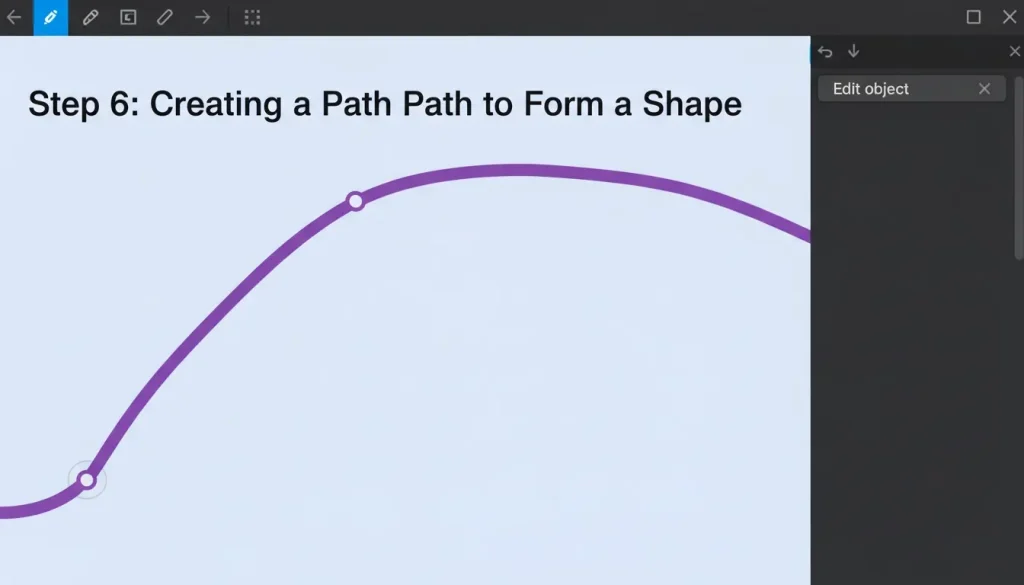
نکته: تسلط بر ابزار Pen نیاز به تمرین دارد. با رسم اشکال مختلف وکتور، به تدریج مهارت شما در استفاده از این ابزار افزایش مییابد.
۴.۳. ابزار متن (Text Tool): تایپوگرافی در طراحی
متن یکی از مهمترین عناصر در هر طراحی UI است. ابزار Text در فیگما به شما امکان میدهد تا متنهای خود را به طرح اضافه کرده و آنها را به صورت حرفهای تنظیم کنید.
1.فعال کردن ابزار: با فشردن کلید T یا انتخاب آن از نوار ابزار، ابزار Text را فعال کنید.
2.ایجاد کادر متن: با کلیک روی Canvas، یک کادر متن ایجاد میشود که میتوانید متن خود را در آن تایپ کنید. همچنین میتوانید با کشیدن ماوس، یک کادر متن با اندازه مشخص ایجاد کنید.
3.تنظیمات در Properties Panel: در پنل Design (سمت راست)، میتوانید فونت (Font Family)، اندازه (Font Size)، وزن (Font Weight)، رنگ (Color)، ارتفاع خط (Line Height)، فاصله بین حروف (Letter Spacing) و تراز متن (Text Alignment) را تغییر دهید. فیگما از فونتهای گوگل و فونتهای محلی سیستم شما پشتیبانی میکند.
4.Text Styles: برای حفظ یکپارچگی تایپوگرافی در پروژه، میتوانید Text Styles ایجاد کنید و آنها را به متنهای خود اعمال کنید. (در مقاله دوم به تفصیل به آن میپردازیم).
۵. مفهوم Frame و تفاوت آن با Group: سازماندهی هوشمندانه عناصر
Frame و Group دو مفهوم اساسی در فیگما برای سازماندهی عناصر هستند، اما کاربردهای متفاوتی دارند که درک آنها برای طراحی حرفهای و ساخت طرحهای ریسپانسیو ضروری است. بسیاری از مبتدیان این دو را با هم اشتباه میگیرند، اما تفاوتهای کلیدی آنها بر نحوه رفتار عناصر در طراحی شما تأثیر میگذارد.
۵.۱. Frame (فریم): بومهای هوشمند طراحی
فریمها را میتوان به عنوان بومهای نقاشی یا صفحات نمایش در طراحی دیجیتال در نظر گرفت. هر صفحه وب، صفحه اپلیکیشن موبایل، یا حتی یک کامپوننت پیچیده (مانند یک کارت محصول یا یک مودال) میتواند یک فریم باشد. فریمها دارای ویژگیهای خاص خود هستند که آنها را از گروهها متمایز میکند:
•کانتینر هوشمند: فریمها به عنوان یک کانتینر عمل میکنند که عناصر دیگر را در خود جای میدهند. آنها میتوانند دارای پسزمینه (Fill)، حاشیه (Stroke)، گوشههای گرد (Corner Radius) و افکتها (Effects) باشند.
•قابلیت Clip Content: این ویژگی به شما امکان میدهد تا محتوای خارج از مرزهای فریم را پنهان کنید. این قابلیت برای ایجاد اسکرول یا نمایش بخشهای خاصی از یک طرح بسیار مفید است.
•پشتیبانی از Constraints و Auto Layout: این مهمترین تفاوت است. فریمها میتوانند از Constraints (محدودیتها) و Auto Layout (چیدمان خودکار) پشتیبانی کنند که برای طراحی ریسپانسیو و ساخت سیستمهای طراحی انعطافپذیر حیاتی هستند. (در مقاله دوم به تفصیل به آنها میپردازیم).
•نامگذاری و سازماندهی: فریمها به شما کمک میکنند تا ساختار پروژه خود را به صورت منطقی سازماندهی کنید. هر صفحه از وبسایت یا اپلیکیشن شما باید یک فریم جداگانه باشد.
۵.۲. Group (گروه): دستهبندی ساده عناصر
گروهها صرفاً مجموعهای از عناصر را با هم دستهبندی میکنند تا جابجایی و تغییر اندازه آنها آسانتر شود. گروهها ویژگیهای خاص خود را ندارند و بیشتر برای سازماندهی موقت عناصر یا زمانی که نیازی به قابلیتهای پیشرفته فریم ندارید، استفاده میشوند:
•دستهبندی بصری: گروهها به شما کمک میکنند تا عناصر مرتبط را در پنل لایهها در کنار هم قرار دهید و محیط کار خود را منظمتر کنید.
•تغییر اندازه: هنگام تغییر اندازه یک گروه، عناصر داخلی آن ممکن است به صورت نامتناسب تغییر کنند، مگر اینکه به صورت دستی تنظیم شوند یا از Constraints استفاده شود (که در گروهها به اندازه فریمها قدرتمند نیست).
•عدم پشتیبانی از Clip Content: گروهها نمیتوانند محتوای خارج از مرزهای خود را پنهان کنند.
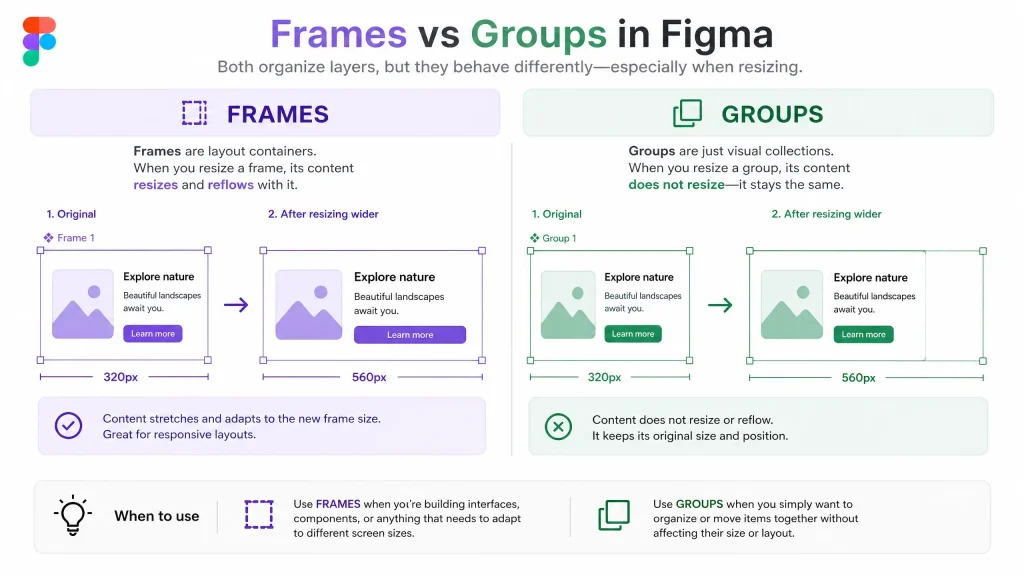
تفاوت کلیدی: فریمها یک کانتینر هوشمند با قابلیتهای طراحی ریسپانسیو و ویژگیهای بصری مستقل هستند، در حالی که گروهها صرفاً برای سازماندهی بصری و دستهبندی عناصر استفاده میشوند. همیشه سعی کنید به جای گروه، از فریم استفاده کنید، مگر اینکه دلیل خاصی برای استفاده از گروه داشته باشید.
۶. طراحی اولین لندینگ پیج ساده (پروژه محور): از ایده تا اجرا
حالا که با ابزارهای پایه و مفاهیم اصلی فیگما آشنا شدید، زمان آن رسیده که آموختههای خود را به صورت عملی به کار بگیرید و اولین پروژه خود را طراحی کنید: یک لندینگ پیج ساده. این پروژه به شما کمک میکند تا فرآیند طراحی را از ابتدا تا انتها تجربه کنید و با چالشهای واقعی طراحی آشنا شوید.
۶.۱. مراحل گامبهگام طراحی لندینگ پیج:
1.ایجاد یک فریم جدید:
•ابزار Frame (F) را انتخاب کنید.
•در پنل Design (سمت راست)، از بخش “Frame”، یک اندازه از پیش تعیین شده برای دسکتاپ (مثلاً Desktop – 1440×1024) انتخاب کنید. این فریم، بوم اصلی طراحی شما خواهد بود.
•نام فریم را به Landing Page تغییر دهید.
2.طراحی هدر (Header):
•یک مستطیل (R) برای پسزمینه هدر در بالای فریم ایجاد کنید. ارتفاع آن را حدود 80px و عرض آن را به اندازه فریم تنظیم کنید.
•رنگ پسزمینه را از پنل Fill در پنل Design انتخاب کنید.
•لوگو: یک کادر متن (T) برای نام برند (مثلاً InSiteTeam) در سمت چپ هدر ایجاد کنید. فونت، اندازه و رنگ مناسب را انتخاب کنید. (میتوانید از لوگوی واقعی InSiteTeam الهام بگیرید).
•منوی ناوبری: چند کادر متن برای لینکهای منو (مثلاً Home, Services, About Us, Contact Us) در سمت راست هدر ایجاد کنید. فاصله بین آنها را تنظیم کنید.
•دکمه فراخوان (Call to Action): یک مستطیل کوچک با گوشههای گرد برای دکمه (مثلاً تماس با ما) ایجاد کنید. متن دکمه را با ابزار Text روی آن قرار دهید. رنگ پسزمینه و متن دکمه را متناسب با برند انتخاب کنید. (میتوانید به صفحه تماس با ما لینک دهید).
•سازماندهی هدر: تمام عناصر هدر را انتخاب کرده و آنها را در یک فریم جدید قرار دهید (با فشردن Ctrl + Alt + G در ویندوز یا Cmd + Option + G در مک). نام این فریم را Header بگذارید.
3.بخش قهرمان (Hero Section):
•یک مستطیل بزرگ برای پسزمینه این بخش در زیر هدر ایجاد کنید. میتوانید از یک تصویر پسزمینه جذاب یا یک گرادیانت رنگی استفاده کنید.
•عنوان جذاب (Headline): یک کادر متن بزرگ برای عنوان اصلی (مثلاً طراحی UI/UX که کسبوکار شما را متحول میکند) در مرکز این بخش قرار دهید. از فونت و اندازه بزرگ برای جلب توجه استفاده کنید.
•متن توضیحی (Subheadline): یک کادر متن کوچکتر برای توضیح بیشتر (مثلاً با تیم متخصص اینسایت تیم، تجربهای بینظیر برای کاربران خود خلق کنید.) در زیر عنوان اصلی قرار دهید.
•دکمه اصلی (Primary CTA): یک دکمه بزرگتر و برجستهتر (مثلاً مشاهده خدمات) در زیر متن توضیحی قرار دهید. این دکمه باید کاربر را به صفحه خدمات طراحی UI/UX هدایت کند.
•سازماندهی Hero Section: تمام عناصر این بخش را در یک فریم جدید به نام Hero Section قرار دهید.
4.بخش خدمات (Services Section):
•یک عنوان برای این بخش (مثلاً خدمات ما) ایجاد کنید.
•کارتهای خدمات: با استفاده از اشکال (مستطیل با گوشههای گرد) و متن، سه یا چهار کارت برای نمایش خدمات مختلف طراحی کنید. هر کارت میتواند شامل یک آیکون (میتوانید از پلاگین Iconify استفاده کنید)، عنوان (مثلاً طراحی وبسایت) و توضیحات کوتاه باشد. فاصله بین کارتها را به صورت یکنواخت تنظیم کنید.
•سازماندهی Services Section: تمام عناصر این بخش را در یک فریم جدید به نام Services Section قرار دهید.
5.فوتر (Footer):
•یک مستطیل برای پسزمینه فوتر در پایینترین قسمت فریم ایجاد کنید.
•اطلاعات تماس: کادر متن برای آدرس، شماره تلفن و ایمیل (میتوانید از اطلاعات InSiteTeam استفاده کنید).
•لینکهای شبکههای اجتماعی: آیکونهای شبکههای اجتماعی را اضافه کنید.
•کپیرایت: متن کپیرایت (مثلاً © 2026 InSiteTeam. All rights reserved.) را اضافه کنید.
•سازماندهی Footer: تمام عناصر این بخش را در یک فریم جدید به نام Footer قرار دهید.
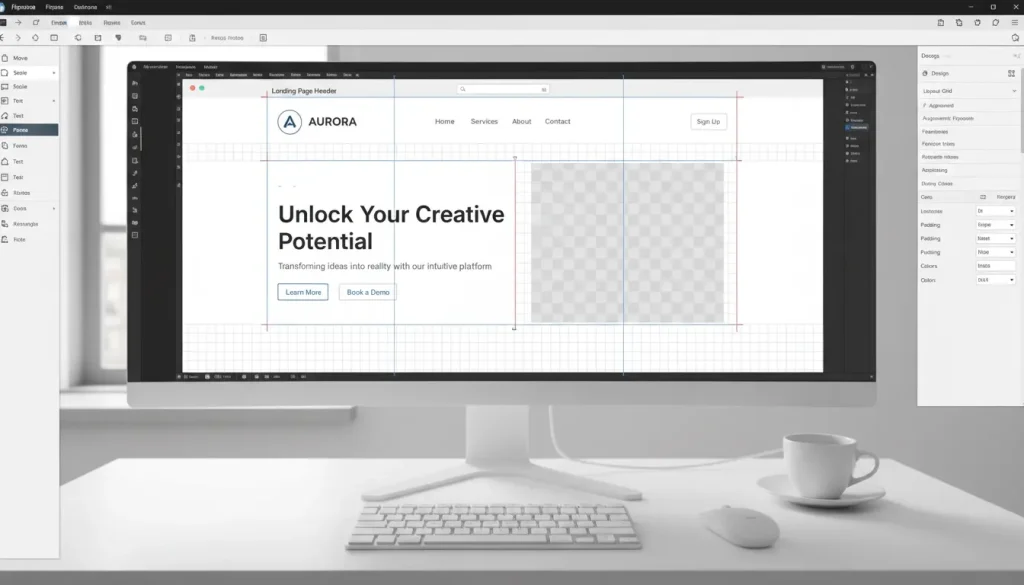
نکته: در این مرحله، تمرکز بر روی چیدمان، استفاده صحیح از ابزارها و ایجاد یک ساختار منطقی است. جزئیات بصری، رنگبندی نهایی و زیباییشناسی را میتوان در مراحل بعدی و با استفاده از Styles و Components بهبود بخشید. هدف اصلی، آشنایی با فرآیند طراحی و سازماندهی عناصر است.
۶.۲. نکات مهم در طراحی اولین پروژه:
•سلسلهمراتب بصری (Visual Hierarchy): اطمینان حاصل کنید که مهمترین عناصر (مانند عنوان اصلی و دکمههای فراخوان) بیشتر جلب توجه میکنند. از اندازه، رنگ و کنتراست برای ایجاد سلسلهمراتب استفاده کنید.
•فضای سفید (Whitespace): از فضای خالی بین عناصر به درستی استفاده کنید تا طرح شما شلوغ به نظر نرسد و خوانایی آن افزایش یابد.
•تراز (Alignment): تمام عناصر را به صورت دقیق تراز کنید تا طرح شما حرفهای و منظم به نظر برسد. از خطوط راهنما (Guides) و Smart Guides فیگما استفاده کنید.
•بازخوردگیری: طرح اولیه خود را با دوستان یا همکاران به اشتراک بگذارید و از آنها بازخورد بگیرید. این کار به شما کمک میکند تا نقاط ضعف طرح خود را شناسایی و بهبود بخشید.
۷. خروجی گرفتن (Export) و اشتراکگذاری پروژه: نمایش و همکاری
پس از اتمام طراحی، نوبت به خروجی گرفتن از طرح و اشتراکگذاری آن با دیگران میرسد. فیگما گزینههای متنوعی برای این کار ارائه میدهد که به شما امکان میدهد طرحهای خود را برای ارائه، توسعه یا بازخورد آماده کنید.
۷.۱. خروجی گرفتن از طرح (Export):
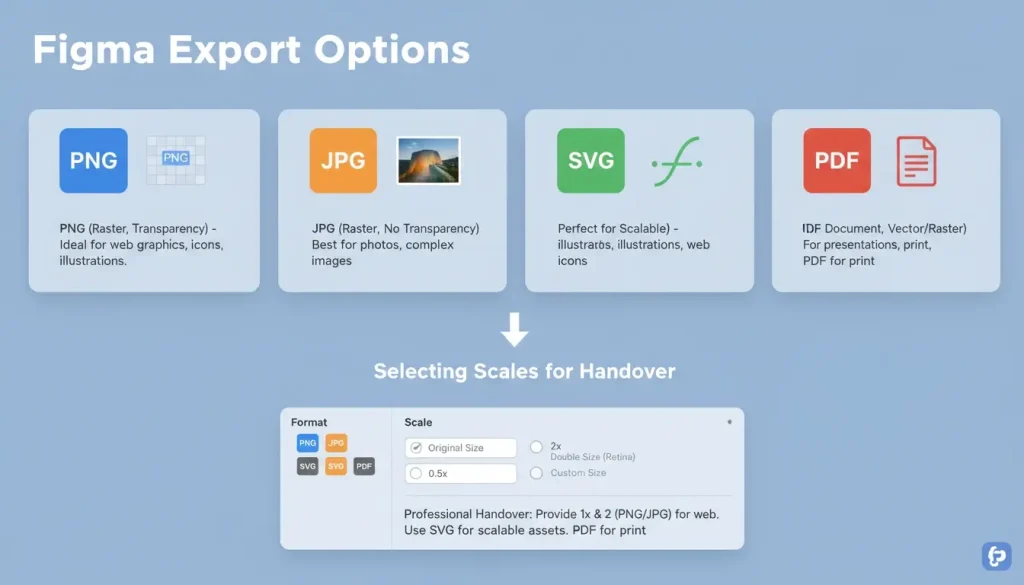
برای خروجی گرفتن از یک عنصر، گروه یا فریم:
1.انتخاب عنصر: عنصر یا فریم مورد نظر را انتخاب کنید.
2.پنل Export: در پنل Design (سمت راست)، به بخش “Export” بروید.
3.افزودن فرمت: روی دکمه “+” کلیک کنید تا یک فرمت خروجی اضافه شود.
4.انتخاب فرمت و اندازه:
•فرمت (Format): میتوانید فرمتهای مختلفی مانند PNG (برای تصاویر با پسزمینه شفاف)، JPG (برای تصاویر با پسزمینه مات و حجم کمتر)، SVG (برای آیکونها و گرافیکهای وکتور که مقیاسپذیر هستند) و PDF (برای اسناد و پروتوتایپها) را انتخاب کنید.
•اندازه (Scale): میتوانید اندازه خروجی را با مقیاسهای مختلف (مثلاً 1x, 2x, 3x برای دستگاههای با رزولوشن متفاوت) یا با عرض/ارتفاع ثابت (مثلاً w=500px) تنظیم کنید.
5.خروجی گرفتن: روی دکمه “Export” کلیک کنید تا فایل(ها) در سیستم شما ذخیره شوند.
ترفند: برای خروجی گرفتن از چندین عنصر به صورت همزمان، میتوانید آنها را انتخاب کرده و سپس از گزینه Export استفاده کنید. همچنین میتوانید از “Slice Tool” (S) برای تعریف مناطق خاصی برای خروجی گرفتن استفاده کنید.
۷.۲. اشتراکگذاری پروژه (Share):
یکی از نقاط قوت فیگما، قابلیت اشتراکگذاری آسان پروژهها و همکاری با دیگران است. این قابلیت برای دریافت بازخورد از مشتریان، همکاری با تیم توسعه یا ارائه طرح به ذینفعان بسیار مفید است.
1.دکمه Share: روی دکمه آبی رنگ “Share” در بالای سمت راست صفحه کلیک کنید.
2.تنظیمات دسترسی:
•Invite by email: میتوانید افراد خاصی را با ایمیل دعوت کنید و سطح دسترسی آنها را تعیین کنید (Can View برای مشاهده و Can Edit برای ویرایش).
•Get link: میتوانید یک لینک عمومی برای پروژه خود ایجاد کنید. میتوانید دسترسی این لینک را به “Anyone with the link can view” (هر کسی با لینک میتواند مشاهده کند) یا “Anyone with the link can edit” (هر کسی با لینک میتواند ویرایش کند) تنظیم کنید. برای پروژههای حساس، بهتر است از دعوت با ایمیل استفاده کنید.
3.کپی لینک: پس از تنظیمات، لینک را کپی کرده و با افراد مورد نظر به اشتراک بگذارید.
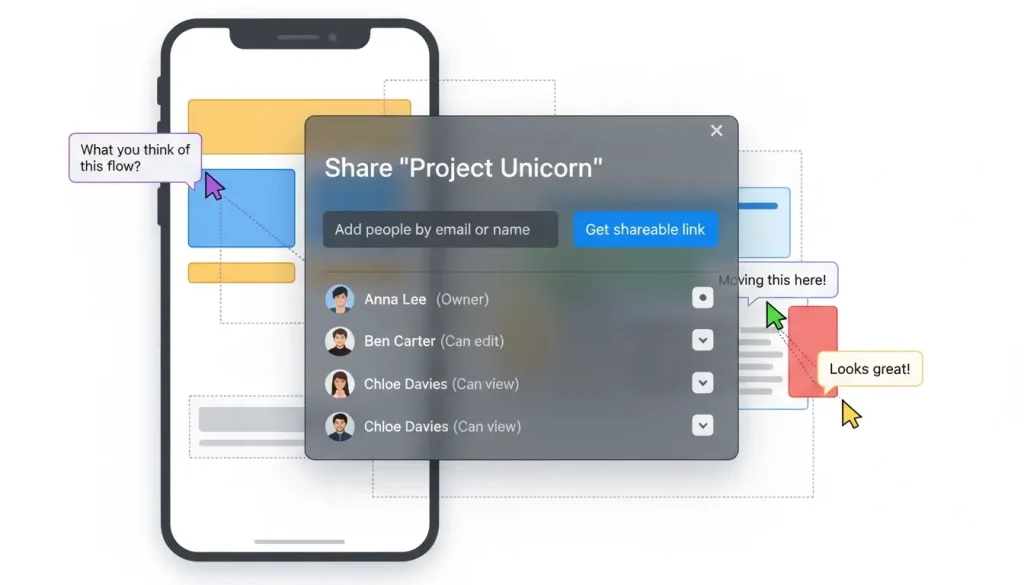
نکته: در هنگام اشتراکگذاری، همیشه به سطح دسترسی که به افراد میدهید توجه کنید. برای مشتریان یا ذینفعان، معمولاً دسترسی “Can View” کافی است تا بتوانند طرح را مشاهده کرده و نظرات خود را از طریق Comments Tool اضافه کنند.
۸. ترفندهای کاربردی برای شروع سریعتر و بهرهوری بالا در فیگما
برای اینکه بتوانید با سرعت بیشتری در فیگما پیشرفت کنید و به یک طراح کارآمد تبدیل شوید، چند ترفند کاربردی و نکته کلیدی وجود دارد که به شما کمک میکند:
۸.۱. استفاده از شورتکاتها (Keyboard Shortcuts):
شورتکاتها ابزارهای قدرتمندی هستند که سرعت کار شما را به شدت افزایش میدهند. سعی کنید شورتکاتهای پرکاربرد را به خاطر بسپارید و از آنها استفاده کنید. فیگما دارای یک راهنمای شورتکات داخلی است که با فشردن Ctrl + Shift + ? (ویندوز) یا Cmd + Shift + ? (مک) میتوانید آن را مشاهده کنید. برخی از شورتکاتهای ضروری:
•V: ابزار Move
•F: ابزار Frame
•R: ابزار Rectangle
•T: ابزار Text
•P: ابزار Pen
•H: ابزار Hand
•Ctrl + G / Cmd + G: گروه کردن عناصر
•Ctrl + Shift + G / Cmd + Shift + G: لغو گروه
•Ctrl + D / Cmd + D: تکرار (Duplicate) عنصر
•Shift + 2: زوم به انتخاب (Zoom to Selection)
•Shift + 1: زوم به ۱۰۰% (Zoom to 100%)
•Ctrl + \ / Cmd + \: پنهان کردن/نمایش UI فیگما
۸.۲. کاوش در Figma Community:
جامعه فیگما منبعی بینظیر برای یادگیری، الهامگیری و افزایش بهرهوری است. در این بخش میتوانید:
•فایلهای آماده: به هزاران فایل طراحی آماده، تمپلیتهای UI/UX، سیستمهای طراحی و وایرفریمها دسترسی پیدا کنید. میتوانید این فایلها را Duplicate کرده و برای پروژههای خود استفاده کنید.
•پلاگینها (Plugins): پلاگینها ابزارهای کوچکی هستند که قابلیتهای فیگما را گسترش میدهند. پلاگینهایی برای تولید دادههای تصادفی، جایگذاری تصاویر، سازماندهی لایهها، بررسی کنتراست رنگی و بسیاری موارد دیگر وجود دارد. (در مقاله سوم به تفصیل به پلاگینهای ضروری میپردازیم).
•ویجتها (Widgets): ویجتها ابزارهای تعاملی هستند که میتوانید به فایلهای فیگما یا FigJam خود اضافه کنید. برای مثال، ویجتهایی برای رایگیری، تایمر یا لیست کارها.
•الهامگیری: با مشاهده کارهای دیگر طراحان، میتوانید ایدههای جدیدی برای پروژههای خود پیدا کنید و از آخرین ترندهای طراحی مطلع شوید.
۸.۳. تمرین مداوم و ساخت پورتفولیو:
بهترین راه برای تسلط بر فیگما، تمرین و کار مداوم با آن است. سعی کنید پروژههای کوچک را از ابتدا تا انتها طراحی کنید و با ابزارهای مختلف آن آشنا شوید. هرچه بیشتر تمرین کنید، سریعتر و کارآمدتر خواهید شد. همچنین، پروژههایی که طراحی میکنید را در یک پورتفولیو جمعآوری کنید. یک پورتفولیوی قوی، کلید ورود شما به بازار کار طراحی UI/UX است.
۹. آینده طراحی UI/UX با فیگما و نقش آژانسهای دیجیتال مارکتینگ
فیگما به طور مداوم در حال بهروزرسانی و اضافه کردن قابلیتهای جدید است و به سرعت در حال تبدیل شدن به استاندارد صنعتی برای طراحی محصول است. با توجه به رشد روزافزون طراحی دیجیتال و نیاز به همکاری تیمی، فیگما به احتمال زیاد همچنان پیشرو در این صنعت باقی خواهد ماند. یادگیری و تسلط بر این ابزار، سرمایهگذاری ارزشمندی برای آینده شغلی شما به عنوان یک طراح UI/UX خواهد بود.
در دنیای امروز، طراحی UI/UX دیگر یک گزینه لوکس نیست، بلکه یک ضرورت برای موفقیت هر کسبوکار آنلاین است. یک رابط کاربری جذاب و یک تجربه کاربری روان، میتواند تفاوت بین موفقیت و شکست یک محصول دیجیتال باشد. به همین دلیل، همکاری با یک آژانس دیجیتال مارکتینگ متخصص در این زمینه، میتواند مزیت رقابتی بزرگی برای کسبوکار شما ایجاد کند.
آژانس دیجیتال مارکتینگ اینسایت تیم با تیمی از متخصصان طراحی UI/UX، آماده ارائه خدمات طراحی رابط کاربری و تجربه کاربری مدرن به شماست. ما با استفاده از پیشرفتهترین ابزارها و متدولوژیها، از جمله فیگما، به شما کمک میکنیم تا محصولاتی با کیفیت جهانی طراحی کنید که نه تنها زیبا هستند، بلکه نیازهای کاربران شما را به بهترین شکل ممکن برآورده میکنند. برای کسب اطلاعات بیشتر و مشاوره رایگان، میتوانید به صفحه خدمات طراحی UI/UX ما مراجعه کنید یا با ما تماس بگیرید. ما به شما کمک میکنیم تا با طراحیهای استثنایی، برند خود را در ذهن مخاطبان ماندگار کنید.
سوالات متداول (FAQ) درباره فیگما برای مبتدیان:
سوال ۱: آیا فیگما رایگان است؟
جواب: بله، فیگما یک پلن رایگان (Starter Plan) ارائه میدهد که برای شروع کار و پروژههای شخصی بسیار مناسب است. این پلن به شما امکان میدهد تا سه فایل فیگما و سه فایل FigJam داشته باشید. برای قابلیتهای پیشرفتهتر و همکاری تیمی گستردهتر، پلنهای پولی نیز موجود است.
سوال ۲: آیا برای استفاده از فیگما نیاز به اینترنت دارم؟
جواب: بله، از آنجایی که فیگما یک ابزار مبتنی بر وب است، برای دسترسی به فایلها و همکاری بیدرنگ نیاز به اتصال اینترنت دارید. با این حال، اپلیکیشن دسکتاپ فیگما قابلیت کار آفلاین را نیز تا حدی فراهم میکند، اما برای همگامسازی و دسترسی به آخرین تغییرات، اتصال به اینترنت ضروری است.
سوال ۳: آیا فیگما برای طراحی گرافیک (مانند فتوشاپ) مناسب است؟
جواب: فیگما در درجه اول برای طراحی رابط کاربری (UI) و تجربه کاربری (UX) طراحی شده است. در حالی که میتوانید کارهای گرافیکی ساده را در آن انجام دهید، اما برای ویرایش عکسهای پیچیده یا طراحی گرافیکهای چاپی، ابزارهایی مانند فتوشاپ یا ایلاستریتور مناسبتر هستند. فیگما بر طراحی وکتور و همکاری تیمی تمرکز دارد.
سوال ۴: چگونه میتوانم فایلهای Sketch یا Adobe XD را به فیگما منتقل کنم؟
جواب: فیگما از قابلیت وارد کردن فایلهای Sketch و Adobe XD پشتیبانی میکند. میتوانید به سادگی فایلهای .sketch یا .xd را به داخل فیگما بکشید و رها کنید یا از منوی “File” گزینه “Import” را انتخاب کنید. این کار به شما کمک میکند تا پروژههای قدیمی خود را به فیگما منتقل کنید.
سوال ۵: آیا فیگما برای برنامهنویسان هم کاربرد دارد؟
جواب: بله، فیگما با ارائه “Dev Mode” و پنل “Inspect”، ابزار بسیار مفیدی برای برنامهنویسان است. برنامهنویسان میتوانند به راحتی به مقادیر دقیق CSS، اندازهها، رنگها و فونتها دسترسی پیدا کنند و طرح را با دقت بالا پیادهسازی کنند. این قابلیت، ارتباط بین طراحان و توسعهدهندگان را بهبود میبخشد.