آموزش جامع و تخصصی تغییر رنگ اشیا در فتوشاپ: راهنمای کامل برای طراحان حرفهای
در دنیای بصری امروز، جایی که تصویر حرف اول را در جذب مخاطب میزند، تسلط بر ابزارهای ویرایش تصویر نه یک انتخاب، بلکه یک ضرورت است. چه یک طراح گرافیک باشید که روی هویت بصری یک برند کار میکند، چه یک عکاس صنعتی که به دنبال اصلاح جزئیات محصول است، تغییر رنگ اشیا در فتوشاپ یکی از کلیدیترین مهارتهایی است که باید در جعبهابزار خود داشته باشید.
تغییر رنگ، فراتر از یک جابجایی ساده در اسلایدرهاست؛ این فرآیند هنری است که با درک نور، بافت و فیزیک رنگ گره خورده است. یک تغییر رنگ ناشیانه میتواند تمام اعتبار یک طرح را زیر سوال ببرد، در حالی که یک اصلاح رنگ حرفهای میتواند محصولی ساده را به یک اثر هنری خیرهکننده تبدیل کند. ما در آژانس دیجیتال مارکتینگ اینسایت (InSite)، با سالها تجربه در زمینه تولید محتوای استودیویی و تبلیغاتی، به خوبی میدانیم که دقت در این جزئیات، همان چیزی است که برندهای پیشرو را از دیگران متمایز میکند.
در این مقاله جامع، قصد داریم شما را به سفری در دنیای رنگها در فتوشاپ ببریم. از ابزارهای پایه گرفته تا تکنیکهای پیشرفتهای که حتی حرفهایها هم کمتر از آن باخبرند. آماده باشید تا دیدگاهتان نسبت به کار با رنگ در فتوشاپ برای همیشه تغییر کند.
چرا تغییر رنگ اشیا در طراحی و مارکتینگ حیاتی است؟
قبل از اینکه به سراغ “چگونه” برویم، باید بدانیم “چرا” این مهارت تا این حد اهمیت دارد. در بازار رقابتی امروز، هزینههای عکاسی صنعتی و تولید محتوا بسیار بالاست. تصور کنید یک برند پوشاک دارید و یک لباس را در ۱۰ رنگ مختلف تولید کردهاید. آیا منطقی است که برای هر ۱۰ رنگ، یک جلسه عکاسی جداگانه با مدل و نورپردازی اختصاصی برگزار کنید؟ قطعاً خیر.
اینجاست که جادوی فتوشاپ و تخصص طراحان وارد عمل میشود. با یک عکاسی باکیفیت از محصول پایه، میتوان تمام طیف رنگی محصول را با دقتی خیرهکننده بازسازی کرد. این کار نه تنها هزینهها را به شدت کاهش میدهد، بلکه باعث یکپارچگی بصری در کاتالوگها و وبسایتها میشود. علاوه بر این، در خدمات طراحی گرافیک، گاهی نیاز است رنگ یک المان را با هویت بصری برند هماهنگ کنیم تا هارمونی کامل در طرح ایجاد شود.
گام اول: انتخاب هوشمندانه، کلید یک تغییر رنگ بینقص
بزرگترین اشتباهی که طراحان مبتدی مرتکب میشوند، شروع به تغییر رنگ بدون داشتن یک انتخاب (Selection) دقیق است. اگر مرزهای شیء شما به درستی مشخص نباشد، رنگ به پسزمینه نشت میکند و نتیجهای غیرطبیعی و آماتور به همراه خواهد داشت.
۱. ابزار Pen Tool: دقت پیکسلی برای حرفهایها
برای اشیایی که لبههای سخت و مشخص دارند (مانند محصولات صنعتی، بطریها یا ساختمانها)، هیچ ابزاری به پای Pen Tool نمیرسد. این ابزار با ایجاد مسیرهای برداری، تمیزترین خروجی ممکن را به شما میدهد. ما در مقاله راهنمای جامع دوربری تمیز و بدون نقص در فتوشاپ به تفصیل در مورد تکنیکهای استفاده از این ابزار صحبت کردهایم که پیشنهاد میکنیم حتماً آن را مطالعه کنید.
۲. ابزار Object Selection: قدرت هوش مصنوعی در دستان شما
در نسخههای جدید فتوشاپ، ابزار Object Selection با استفاده از یادگیری ماشین، میتواند با یک درگ ساده، سوژه را تشخیص دهد. این ابزار برای اشیایی با پسزمینه شلوغ یا لبههای نرم، نقطه شروع بسیار خوبی است.

روش اول: Hue/Saturation؛ سریعترین راه برای تغییرات کلی
ابزار Hue/Saturation (کلید میانبر Ctrl+U) کلاسیکترین روش تغییر رنگ است. این روش برای اشیایی که رنگی یکدست و مشخص دارند بسیار عالی عمل میکند.
نکته حرفهای: به جای تغییر اسلایدر Master، از منوی کشویی، رنگ خاصی (مثلاً Reds یا Blues) را انتخاب کنید. با این کار، فتوشاپ فقط آن طیف رنگی را هدف قرار میدهد و به سایر بخشهای تصویر آسیبی نمیرساند. همچنین با استفاده از قطرهچکان (Eyedropper)، میتوانید دقیقاً پیکسلهای مورد نظر خود را برای تغییر انتخاب کنید.

روش دوم: Color Replacement Tool؛ نقاشی مستقیم با رنگ جدید
اگر به دنبال تغییر رنگ موضعی هستید، ابزار Color Replacement Tool (زیرمجموعه Brush) گزینهای کاربردی است. این ابزار به صورت هوشمند رنگ لایه زیرین را با رنگ Foreground جایگزین میکند، در حالی که بافت و درخشندگی (Luminosity) اصلی را حفظ میکند.
چالش: این روش مخرب (Destructive) است، یعنی تغییرات مستقیماً روی پیکسلهای اصلی اعمال میشود. توصیه ما در اینسایت تیم این است که همیشه قبل از استفاده از این ابزار، یک کپی از لایه اصلی خود تهیه کنید.

روش سوم: Solid Color و Blending Modes؛ انتخاب حرفهایها
این روش، محبوبترین تکنیک در میان روتوشکاران حرفهای است زیرا کاملاً غیرمخرب (Non-Destructive) بوده و بیشترین کنترل را به شما میدهد.
1.ابتدا شیء مورد نظر را انتخاب کنید.
2.یک لایه تنظیماتی Solid Color ایجاد کنید و رنگ دلخواه را انتخاب کنید.
3.حالت ترکیبی (Blend Mode) لایه را به Color یا Hue تغییر دهید.
چرا این روش برتر است؟ زیرا شما در هر لحظه میتوانید با دو بار کلیک روی لایه، رنگ را عوض کنید. همچنین با استفاده از Layer Mask، میتوانید غلظت رنگ را در نواحی مختلف (مثلاً در سایهها یا هایلایتها) به صورت دستی اصلاح کنید. برای درک بهتر نحوه تعامل لایهها، مطالعه مقاله تکنیک Overlay در فتوشاپ میتواند دید بسیار خوبی به شما بدهد.

مقایسه حالتهای ترکیبی (Blending Modes) برای تغییر رنگ
انتخاب Blend Mode درست، مرز بین یک تصویر واقعی و یک تصویر فیک است. جدول زیر به شما کمک میکند تا بهترین گزینه را انتخاب کنید:
| حالت ترکیبی (Blend Mode) | کاربرد اصلی | نتیجه بصری |
| Hue | تغییر فام رنگ بدون دست زدن به اشباع و روشنایی | بسیار ملایم و طبیعی برای اشیای کمرنگ |
| Color | تغییر همزمان فام و اشباع رنگ | پرکاربردترین حالت برای اکثر پروژهها |
| Multiply | تیره کردن و ادغام رنگ در بافت | مناسب برای اشیای تیره یا سایهدار |
| Overlay | افزایش کنتراست همزمان با تغییر رنگ | مناسب برای اشیای براق و متالیک |

روش چهارم: Selective Color؛ جراحی دقیق رنگها
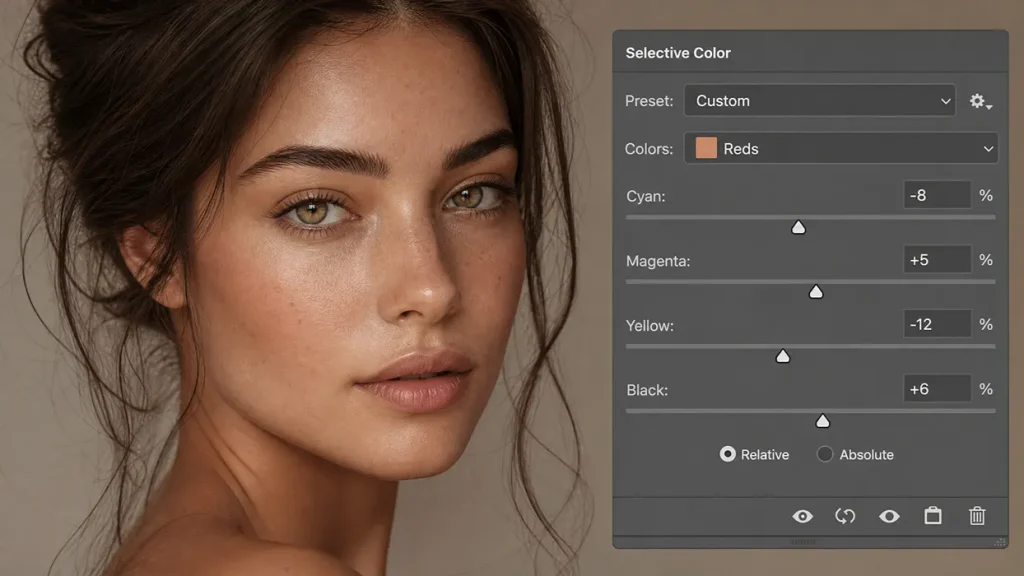
وقتی صحبت از چاپ یا روتوشهای سطح بالا میشود، ابزار Selective Color بیرقیب است. این ابزار به شما اجازه میدهد تا غلظت رنگهای Cyan، Magenta، Yellow و Black را در هر طیف رنگی به صورت جداگانه تنظیم کنید.
مثلاً اگر میخواهید رنگ یک سیب قرمز را به قرمزی متمایل به نارنجی تغییر دهید، میتوانید در کانال Reds، مقدار Cyan را کم و Yellow را زیاد کنید. این سطح از کنترل، همان چیزی است که در اصلاح رنگ سینمایی برای رسیدن به تناژهای خاص استفاده میشود.
روش پنجم: Gradient Map؛ برای اشیای پیچیده و فلزی
تغییر رنگ اشیای فلزی یا شیشهای که بازتابهای نوری زیادی دارند، کابوس بسیاری از طراحان است. روشهای معمولی باعث میشوند بازتابها کدر و غیرطبیعی به نظر برسند. راهکار حرفهای، استفاده از Gradient Map است.
این ابزار، رنگها را بر اساس میزان روشنایی (Luminosity) پیکسلها جایگزین میکند. شما میتوانید تعیین کنید که سایهها به یک رنگ، میاننورها به رنگی دیگر و هایلایتها به رنگ سوم تبدیل شوند. این تکنیک باعث میشود درخشندگی فلز کاملاً حفظ شود و فقط رنگ پایه آن تغییر کند.

روش ششم: Lab Color Mode؛ تکنیک محرمانه متخصصان
اکثر طراحان در فضای RGB یا CMYK کار میکنند، اما فضای رنگی Lab Color قدرتمندترین ابزار برای تغییر رنگهای غیرممکن است. در این فضا، روشنایی (L) از اطلاعات رنگی (a و b) کاملاً جداست.
با رفتن به مسیر Image > Mode > Lab Color و استفاده از ابزار Curves روی کانالهای a و b، میتوانید رنگهایی را ایجاد کنید که در فضاهای دیگر باعث تخریب بافت تصویر میشوند. این تکنیک به خصوص برای تغییر رنگهای سفید به مشکی یا بالعکس بسیار کارآمد است. ما در اینسایت برای پروژههای عکاسی صنعتی خاص، همیشه از این متد استفاده میکنیم.

روش هفتم: Generative Fill؛ ورود هوش مصنوعی به بازی
فتوشاپ ۲۰۲۴ با معرفی Generative Fill، قوانین بازی را عوض کرد. حالا کافیست شیء را انتخاب کنید و در باکس دستور بنویسید: “Change color to emerald green with velvet texture”. هوش مصنوعی نه تنها رنگ را عوض میکند، بلکه نورپردازی و بافت جدید را هم به شکلی کاملاً واقعگرایانه بازسازی میکند.
نکته حرفهای: اگرچه این روش بسیار سریع است، اما گاهی جزئیات ریز برندینگ روی محصول را تغییر میدهد. پس همیشه خروجی هوش مصنوعی را با لایه اصلی ترکیب (Mask) کنید تا جزئیات اصلی حفظ شوند.

اشتباهات رایج در تغییر رنگ و نحوه اجتناب از آنها
حتی با بهترین ابزارها، اگر اصول پایه را رعایت نکنید، خروجی کار شما آماتور به نظر خواهد رسید. در اینجا به چند اشتباه متداول که در راهنمای ابزارهای روتوش فتوشاپ هم به آنها اشاره کردهایم، میپردازیم:
۱. اشباع بیش از حد (Oversaturation): رنگهای بسیار جیغ در طبیعت به ندرت دیده میشوند. همیشه بعد از تغییر رنگ، کمی از Saturation کم کنید تا واقعیتر به نظر برسد.
۲. نادیده گرفتن بازتابهای رنگی: اگر رنگ یک لباس قرمز را به آبی تغییر میدهید، بازتاب نور قرمز روی پوست مدل یا اشیای اطراف هم باید به آبی متمایل شود.
۳. از دست رفتن بافت در سایهها: وقتی رنگ را خیلی تیره میکنید، مراقب باشید جزئیات بافت در سایهها (Shadows) از بین نرود.
بررسی موردی (Case Study): تغییر رنگ لباس در عکاسی مد
در پروژههای مد و فشن، حفظ لطافت پارچه و چین و چروکها حیاتی است. تصویر زیر نشان میدهد که چطور با استفاده از ترکیب روش Solid Color و Curves، توانستهایم یک لباس ابریشمی قرمز را به آبی سلطنتی تبدیل کنیم بدون اینکه درخشندگی ابریشم از بین برود.

همین تکنیک در طراحی دکوراسیون داخلی نیز کاربرد وسیعی دارد. تغییر رنگ مبلمان برای کاتالوگهای معماری، یکی از درخواستهای همیشگی مشتریان ما در آژانس اینسایت است.

کدام روش برای پروژه شما مناسب است؟ (اینفوگرافیک راهنما)
برای اینکه در انتخاب روش دچار سردرگمی نشوید، این نمودار درختی ساده را دنبال کنید:

بخش تخصصی: تنظیمات پیشرفته ابزارهای انتخاب برای تغییر رنگ
بسیاری از کاربران فکر میکنند که فقط داشتن یک انتخاب کافی است، اما تنظیمات دقیق در نوار Options فتوشاپ میتواند تفاوت بین یک لبه دندانهدار و یک لبه نرم و طبیعی را رقم بزند. در اینجا به بررسی سه پارامتر حیاتی میپردازیم:
۱. Tolerance (تولرانس): میزان حساسیت به رنگ
در ابزارهایی مانند Magic Wand یا Color Replacement Tool، پارامتر Tolerance تعیین میکند که فتوشاپ چقدر در انتخاب رنگهای مشابه سختگیر باشد.
•تولرانس پایین (۵-۱۰): فقط رنگهای بسیار نزدیک به نقطه کلیک شده را انتخاب میکند. عالی برای اشیای تکرنگ با لبههای بسیار تیز.
•تولرانس بالا (۳۰-۵۰): طیف وسیعتری از رنگها را شامل میشود. مناسب برای اشیایی که سایهروشنهای زیادی دارند.
•نکته حرفهای: همیشه با تولرانس پایین شروع کنید و به تدریج آن را افزایش دهید تا به تعادل برسید.
۲. Anti-alias (آنتی-الیاس): نرم کردن لبههای پیکسلی
فعال بودن این گزینه باعث میشود لبههای انتخاب به صورت پلهپله (Pixelated) نباشند. فتوشاپ با ایجاد یک ردیف پیکسل نیمهشفاف در مرزها، انتقال رنگ را نرمتر میکند. در پروژههای طراحی سایت اختصاصی، این موضوع برای آیکونها و المانهای گرافیکی بسیار حیاتی است.
۳. Contiguous (پیوسته): انتخاب نواحی متصل یا جدا
اگر این گزینه فعال باشد، فتوشاپ فقط پیکسلهای مشابهی را انتخاب میکند که به هم متصل هستند. اگر غیرفعال باشد، تمام پیکسلهای مشابه در کل تصویر انتخاب میشوند. این ویژگی برای تغییر رنگ المانهای تکرارشونده در تصویر (مثل گلهای ریز در یک دشت) معجزه میکند.
روانشناسی رنگ و استراتژی برندینگ در تغییر رنگ
تغییر رنگ در فتوشاپ فقط یک تکنیک فنی نیست؛ بلکه یک ابزار قدرتمند در بازاریابی محتوایی است. هر رنگی که شما برای محصول خود انتخاب میکنید، پیامی ناخودآگاه به مخاطب میفرستد.
•آبی: حس اعتماد، امنیت و حرفهای بودن را منتقل میکند. عالی برای خدمات مالی و تکنولوژی.
•قرمز: هیجان، انرژی و فوریت را برمیانگیزد. مناسب برای دکمههای فراخوان (CTA) و محصولات غذایی.
•سبز: نماد طبیعت، رشد و آرامش است. بهترین انتخاب برای محصولات ارگانیک و سلامت.
•طلایی و بنفش: حس لوکس بودن و اشرافیت را القا میکنند.
ما در آژانس اینسایت، قبل از شروع هر پروژه اصلاح رنگ، ابتدا هویت برند مشتری را تحلیل میکنیم تا مطمئن شویم پالت رنگی جدید، در راستای اهداف تجاری آنهاست. این همان چیزی است که ما آن را مهندسی بینش در دنیای دیجیتال مینامیم.
آموزش گامبهگام: تغییر رنگ یک خودروی قرمز به آبی متالیک (پروژه کامل)
برای اینکه به یک متخصص تبدیل شوید، بیایید یک سناریوی واقعی را با هم پیش ببریم. تغییر رنگ خودرو به دلیل وجود انعکاسهای آسمان، نورهای محیطی و متالیک بودن بدنه، یکی از سختترین کارهاست.
مرحله ۱: انتخاب بدنه
با استفاده از ابزار Pen Tool، دور تا دور بدنه خودرو را با دقت انتخاب کنید. بخشهای شیشهای، چراغها و لاستیکها را از انتخاب خارج کنید.
مرحله ۲: ایجاد لایه Hue/Saturation
یک لایه تنظیمی Hue/Saturation ایجاد کنید. از منوی کشویی، Reds را انتخاب کنید. حالا اسلایدر Hue را به سمت رنگ آبی حرکت دهید. متوجه خواهید شد که رنگ تغییر میکند اما هنوز واقعی نیست.
مرحله ۳: اصلاح اشباع و روشنایی
معمولاً بعد از تغییر رنگ به آبی، تصویر کمی تخت به نظر میرسد. کمی Saturation را افزایش دهید و با اسلایدر Lightness بازی کنید تا عمق رنگ بازگردد.
مرحله ۴: بازیابی درخشندگی با لایه Curves
یک لایه Curves بالای لایه قبلی ایجاد کنید و آن را به لایه ماشین کلیپ (Clipping Mask) کنید. نمودار را به شکل S ملایم تغییر دهید تا هایلایتها درخشانتر و سایهها عمیقتر شوند. این کار باعث میشود بدنه ماشین حالت متالیک و براق خود را حفظ کند.
مرحله ۵: اصلاح انعکاسها
این مرحلهای است که آماتورها نادیده میگیرند. اگر ماشین قرمز بود، انعکاسهای روی زمین هم قرمز هستند. یک لایه جدید ایجاد کنید، Blend Mode را روی Color قرار دهید و با یک براش نرم و رنگ آبی، به آرامی روی انعکاسهای قرمز روی زمین بکشید تا آنها هم آبی شوند.
تکنیکهای پیشرفته برای اشیای شفاف (شیشه و آب)
تغییر رنگ مایع داخل یک لیوان یا یک بطری شیشهای، نیازمند دقت مضاعف است. در این موارد، شما نباید شفافیت شیشه را از بین ببرید.
راهکار طلایی: از روش Solid Color با Blend Mode Linear Burn یا Multiply استفاده کنید. سپس با استفاده از تنظیمات Blend If در پنل Layer Style، کاری کنید که رنگ جدید فقط در نواحی تیره و میاننور اعمال شود و هایلایتهای درخشان شیشه کاملاً سفید و دستنخورده باقی بمانند. این تکنیک باعث میشود بیننده باور کند که مایع واقعاً رنگ دیگری دارد.
عیبیابی (Troubleshooting): وقتی تغییر رنگ درست از آب در نمیآید
گاهی اوقات با وجود انجام تمام مراحل، نتیجه نهایی کثیف یا غیرطبیعی به نظر میرسد. در اینجا راهکارهای حل مشکلات رایج را بررسی میکنیم:
مشکل ۱: ظاهر شدن هاله رنگی دور لبهها
این مشکل به دلیل انتخاب نادقیق رخ میدهد.
•راه حل: روی ماسک لایه کلیک کنید، به پنل Properties بروید و مقدار Shift Edge را کمی منفی کنید تا لبههای انتخاب به سمت داخل جمع شوند. همچنین کمی Feather (حدود ۰.۵ تا ۱ پیکسل) اضافه کنید تا مرزها نرم شوند.
مشکل ۲: رنگ جدید خیلی کدر و تخت است
این اتفاق زمانی میافتد که شما فقط فام رنگ را عوض کردهاید و کنتراست را نادیده گرفتهاید.
•راه حل: از یک لایه Adjustment دیگر مثل Levels استفاده کنید تا نقاط سیاه و سفید تصویر را دوباره تعریف کنید.
مشکل ۳: تغییر رنگ اشیای سیاه یا سفید
تغییر رنگ اشیای کاملاً سیاه یا کاملاً سفید با Hue/Saturation تقریباً غیرممکن است چون این اشیا فام رنگی ندارند.
•راه حل: برای اشیای سفید، از لایه Solid Color با حالت Multiply استفاده کنید. برای اشیای سیاه، ابتدا با Curves آنها را کمی روشن و خاکستری کنید و سپس از حالت Screen یا Overlay استفاده کنید.
ابزارهای آنلاین و هوش مصنوعی در کنار فتوشاپ
اگرچه فتوشاپ قدرتمندترین ابزار است، اما گاهی اوقات برای پروژههای سریع، ابزارهای آنلاین مبتنی بر هوش مصنوعی میتوانند کمککننده باشند. اما هشدار میدهیم که برای خروجیهای چاپ و تبلیغات حرفهای، هرگز به تنهایی به این ابزارها تکیه نکنید. خروجی این سایتها معمولاً رزولوشن پایینی دارد و کنترل دقیقی روی تناژهای رنگی به شما نمیدهد.
ما در اینسایت تیم، از هوش مصنوعی به عنوان یک دستیار برای ایده پردازی استفاده میکنیم، اما اجرای نهایی همیشه توسط طراحان ارشد و با دقت پیکسلی در فتوشاپ انجام میشود تا استانداردهای بالای برندینگ رعایت شود.
چکلیست نهایی برای یک تغییر رنگ حرفهای
قبل از تحویل پروژه به مشتری یا انتشار آن، این چکلیست را مرور کنید:
آیا انتخاب لبهها کاملاً تمیز است و هیچ نشتی رنگی به پسزمینه وجود ندارد؟
آیا بافت اصلی شیء (چرم، پارچه، فلز) کاملاً حفظ شده است؟
آیا بازتابهای نور و سایهها با رنگ جدید هماهنگ هستند؟
آیا اشباع رنگ در حد طبیعی است و چشم را نمیزند؟
آیا از روشهای غیرمخرب استفاده کردهاید تا در صورت نیاز به تغییر، زمان را از دست ندهید؟
اگر پاسخ شما به تمام این سوالات مثبت است، تبریک میگوییم! شما یک خروجی در سطح استانداردهای جهانی تولید کردهاید.
نقش اینسایت تیم در ارتقای هویت بصری شما
تولید محتوای تخصصی، فراتر از دانستن چند تکنیک نرمافزاری است. در آژانس دیجیتال مارکتینگ اینسایت، ما تیمی از متخصصان گرافیک، عکاسان صنعتی و استراتژیستهای محتوا را گرد هم آوردهایم تا به کسبوکارها کمک کنیم در فضای دیجیتال بدرخشند.
خدمات ما شامل:
•طراحی هویت بصری و لوگو: خلق تصویری ماندگار که در ذهن مخاطب حک شود.
•عکاسی صنعتی و روتوش تخصصی: نمایش شکوه محصولات شما با بالاترین کیفیت ممکن.
•مدیریت شبکههای اجتماعی: تولید محتوای ویدیویی و تصویری که وایرال میشود.
•سئو و بهینهسازی سایت: تصاحب رتبههای برتر گوگل با محتوای استراتژیک.
اگر آمادهاید تا بیزینس خود را به یک برند پیشرو تبدیل کنید، ما مشتاق شنیدن ایدههای شما هستیم. برای شروع یک همکاری موفق و دریافت مشاوره اختصاصی، همین حالا به صفحه تماس با ما مراجعه کنید.
جمعبندی نهایی
تغییر رنگ اشیا در فتوشاپ، دریچهای به سوی خلاقیت بیپایان است. از متدهای سادهای مثل Hue/Saturation تا روشهای پیچیدهای مثل Lab Color، هر کدام کاربرد خاص خود را دارند. کلید موفقیت در این راه، تمرین مداوم و داشتن نگاهی دقیق به جزئیات دنیای واقعی است. امیدواریم این راهنمای جامع از اینسایت تیم، مسیر شما را در دنیای طراحی گرافیک هموارتر کرده باشد.
فراموش نکنید که برای یادگیری سایر مهارتهای حیاتی، مقالات ما درباره تکنیکهای روتوش و اصول استفاده از Overlay را از دست ندهید. دنیای دیجیتال منتظر خلاقیت شماست!